
Face à la montée en puissance des smartphones, notamment ceux des marques comme Xiaomi et Redmi, la compréhension des fonctionnalités avancées devient incontournable pour les utilisateurs. Parmi ces fonctionnalités, le mode Fastboot est souvent évoqué, mais peu maîtrisé. Que vous soyez un utilisateur novice ou un passionné d’Android, savoir naviguer dans cet environnement peut s’avérer essentiel. Cet article propose une exploration approfondie du mode Fastboot sur les appareils Xiaomi et Redmi, en détaillant son utilité, les étapes d’accès, et des conseils pour le déblocage bootloader et le flash firmware. Il s’adresse donc à ceux qui souhaitent optimiser l’utilisation de leur téléphone tout en comprenant les enjeux techniques derrière ces gestes.
Qu’est-ce que le mode Fastboot sur les appareils Xiaomi et Redmi ?
Le mode Fastboot est un aspect technique essentiel sur les appareils Xiaomi et Redmi. Dans cette section, nous allons définir ce qu’est le mode Fastboot, ses principales fonctions, et son utilité pour les utilisateurs de smartphones. Ce mode se manifeste souvent lorsqu’un utilisateur rencontre des problèmes de démarrage ou qu’il cherche à effectuer des modifications poussées sur son appareil. Voici les principales fonctionnalités associées à ce mode :
Fonctions clés du mode Fastboot
Le mode Fastboot permet d’interagir avec le système d’exploitation à un niveau plus bas que le démarrage normal d’Android. Cela inclut plusieurs tâches essentielles :
- Flasher une ROM : Grâce à Fastboot, les utilisateurs peuvent installer de nouvelles versions du système d’exploitation, que ce soit des mises à jour officielles ou des ROMs personnalisées. Cela est particulièrement important pour ceux qui veulent bénéficier des dernières fonctionnalités ou corriger des bugs.
- Débloquer le bootloader : Un autre usage fréquent de ce mode est le déblocage du bootloader, un processus nécessaire pour effectuer des modifications avancées comme le rootage ou l’installation de recovery custom.
- Outil de dépannage : En cas de problème sérieux avec le système d’exploitation, le mode Fastboot permet de restaurer le téléphone en réinstallant le firmware d’origine, facilitant ainsi le processus de récupération de l’appareil.
Ce mode est particulièrement apprécié par les utilisateurs avancés, car il leur permet d’accéder à des fonctionnalités peu accessibles en mode normal. Cela comprend la possibilité de modifier des paramètres critiques et de personnaliser leur appareil de manière significative.
Comment entrer en mode Fastboot sur les appareils Xiaomi et Redmi ?
Accéder au mode Fastboot peut sembler complexe pour certains utilisateurs, mais plusieurs méthodes existent, toutes relativement simples. Chaque méthode a ses propres exigences et étapes, allant de l’utilisation des boutons physiques à l’application de commandes depuis un ordinateur. Voici une plongée dans les différentes techniques disponibles :
Méthodes pour accéder au mode Fastboot
Il est crucial de connaître plusieurs méthodes d’accès au mode Fastboot afin d’assurer une flexibilité lors de l’utilisation. Voici les techniques les plus utilisées :
Méthode 1 : Combinaison de boutons
Cette méthode reste la plus directe et ne nécessite aucun équipement supplémentaire :
- Eteignez complètement votre appareil. Cela peut être fait en maintenant le bouton d’alimentation et en sélectionnant l’option « Éteindre ».
- Maintenez simultanément les boutons de volume bas et d’alimentation jusqu’à ce que l’écran affiche le logo Fastboot.
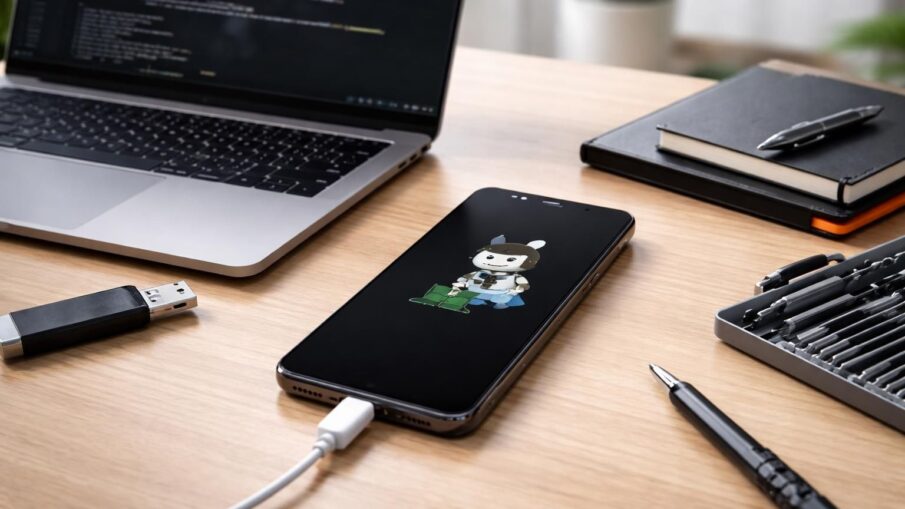
- Vous verrez alors un écran avec une icône de lapin, indiquant que vous êtes en mode Fastboot.
Méthode 2 : Utilisation de ADB
Pour ceux qui sont plus à l’aise avec la technologie, cette méthode implique l’utilisation de commandes ADB (Android Debug Bridge) :
- Activez le débogage USB dans les paramètres de votre appareil sous les options pour les développeurs.
- Connectez votre téléphone à un ordinateur avec un câble USB.
- Ouvrez une invite de commande (ou un terminal sur macOS/Linux) et tapez la commande : adb reboot bootloader.
- Pressez Entrée, et votre appareil redémarrera en mode Fastboot.
Méthode 3 : Applications tierces
Pour les utilisateurs qui préfèrent une alternative graphique, certaines applications disponibles sur le Google Play Store, comme « Quick Reboot », peuvent vous aider à accéder au mode Fastboot avec un simple clic.
Ces différentes méthodes rendent l’accès au mode Fastboot accessible à tous, qu’il s’agisse d’un novice ou d’un expert en technologie.
Sortir du mode Fastboot : méthodes à connaître
Une fois que vous avez terminé d’utiliser le mode Fastboot, il est essentiel de savoir comment en sortir. Rester bloqué dans ce mode peut être problématique pour de nombreux utilisateurs. Voici quelques méthodes éprouvées pour quitter le mode Fastboot :
Méthodes pour quitter le mode Fastboot
Pour revenir au fonctionnement normal de votre appareil, voici les techniques que vous pouvez adopter :
Méthode 1 : Redémarrage forcé
C’est la méthode la plus simple et souvent la plus efficace :
- Appuyez et maintenez le bouton d’alimentation pendant environ 10 à 15 secondes.
- Le téléphone redémarrera automatiquement, quittant le mode Fastboot.
Méthode 2 : Commande Fastboot via ordinateur
Si le redémarrage forcé ne fonctionne pas, vous pouvez utiliser à nouveau votre ordinateur :
- Connectez votre appareil au PC via un câble USB.
- Ouvrez une commande et tapez : fastboot reboot, puis appuyez sur Entrée.
- Cela redémarrera votre appareil et le sortira du mode Fastboot.
Méthode 3 : Application Tierce
De même, les applications comme « ReiBoot pour Android » peuvent aider à quitter le mode Fastboot avec un clic.
Chacune de ces méthodes offre une approche différente pour sortir du mode Fastboot, garantissant que chaque utilisateur trouve une solution adaptée à ses préférences.
Les avantages d’utiliser Fastboot pour le flash firmware
Le mode Fastboot est particulièrement utile lors de l’installation de nouvelles ROMs ou de mises à jour de firmware. Cette section met en lumière les avantages que cela peut apporter aux utilisateurs avancés :
Optimisation des performances
L’une des raisons majeures pour lesquelles les utilisateurs choisissent de flasher leur appareil est d’optimiser ses performances. En installant une version plus récente ou personnalisée d’un firmware, il est possible d’améliorer la vitesse et la réactivité du système.
Accès à des fonctionnalités avancées
Le flashage permet également de débloquer des fonctionnalités non disponibles par défaut sur l’appareil. Cela inclut des options de personnalisation qui peuvent transformer l’expérience utilisateur.
Correction des bugs et problèmes système
Flasher un système d’exploitation via Fastboot peut également aider à corriger des erreurs de démarrage et des bugs de performance. Cela donne une seconde chance à l’appareil sans avoir à se rendre chez un réparateur.
Déblocage de bootloader : ce qu’il faut savoir
Débloquer le bootloader est une étape cruciale pour quiconque souhaite effectuer des personnalisations avancées sur son appareil Xiaomi ou Redmi. Ce processus vous permettra d’accéder à des fonctionnalités qui ne sont pas disponibles en mode normal. Voici ce qu’il est important de connaître :
Pourquoi déverrouiller le bootloader ?
Le déblocage du bootloader est indispensable pour installer des recovery custom ou rooter votre appareil. Cela vous permettra d’effectuer des modifications système et de personnaliser l’utilisation de votre appareil selon vos besoins.
Étape par étape : déblocage du bootloader
Le processus pour déverrouiller le bootloader nécessite quelques étapes :
- Activez les options pour les développeurs sur votre appareil.
- Activez le déverrouillage OEM et le débogage USB.
- Connectez votre appareil à un ordinateur et utilisez les commandes Fastboot appropriées pour déverrouiller le bootloader.
Gardez à l’esprit que le déverrouillage du bootloader effacera toutes les données de votre appareil, il est donc conseillé de faire une sauvegarde au préalable.
Conseils pratiques pour une utilisation optimale du mode Fastboot
Pour tirer le meilleur parti de votre expérience avec le mode Fastboot, certains conseils pratiques sont essentiels à suivre. Ces recommandations visent à assurer que l’utilisateur ne rencontre pas de complications en utilisant cette fonctionnalité avancée :
Préparation avant d’utiliser Fastboot
- Sauvegardez vos données : Avant d’effectuer des opérations comme le flashage ou le déverrouillage du bootloader, il est impératif de sauvegarder toutes vos données.
- Utilisez des ROMs fiables : S’assurer que la ROM que vous flashez provient de sources fiables minime les risques de bricker l’appareil.
- Vérifiez la batterie : Avant de procéder à des modifications, gardez votre appareil chargé à au moins 60 % pour éviter les interruptions durant les opérations.
Fonctionnalités avancées
Enfin, prendre le temps d’explorer les fonctionnalités avancées qui viennent avec Fastboot peut améliorer significativement votre expérience d’utilisation, que ce soit par le biais de recovery custom ou de root actions. Cela enrichira l’utilisation de votre appareil tout en vous permettant de le gérer de manière optimale.
Enjeux et risques liés au mode Fastboot
Bien que le mode Fastboot offre de nombreux avantages, il comporte également certains risques qui ne peuvent être négligés. Des erreurs lors du flashage ou du déblocage du bootloader pourraient rendre un appareil inutilisable. Voici quelques enjeux liés à son utilisation :
Erreurs possibles lors du flashage
Un flashage incorrect peut entraîner un « brick » de l’appareil, rendant ainsi son redémarrage impossible. Pour minimiser ce risque, il est crucial de suivre toutes les instructions étape par étape et de s’assurer que le firmware utilisé est en adéquation avec le modèle de l’appareil.
Conséquences du déblocage du bootloader
Le déblocage du bootloader peut annuler la garantie de l’appareil et causer des problèmes de sécurité. Il est important d’en être conscient avant de procéder à cette opération.
Pour éviter de tels désagréments, il est fortement conseillé de bien se documenter et de rester informé sur les risques et les bénéfices possibles lors de l’utilisation du mode Fastboot.