
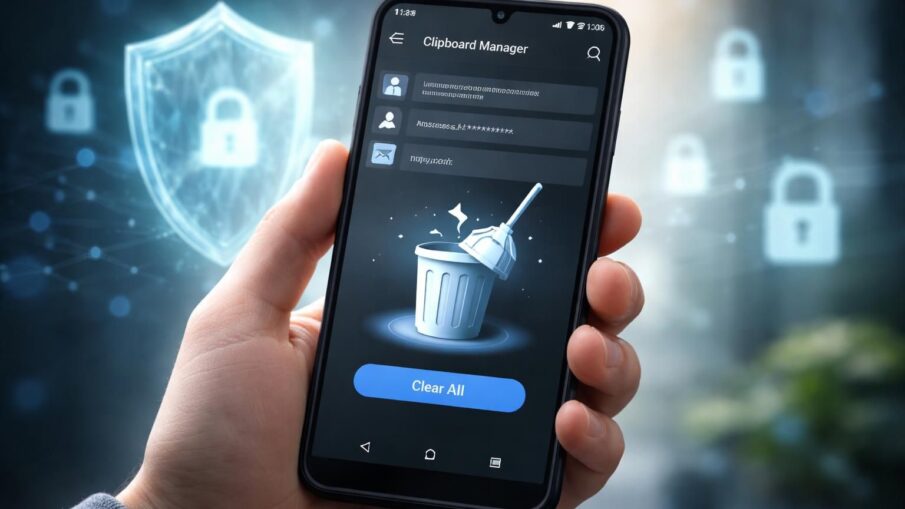
Les smartphones Android, outils omniprésents de notre quotidien, stockent une variété d’informations sensibles via un composant essentiel: le presse-papier. À chaque fois qu’un utilisateur copie du texte, un lien, ou une image, ces données sont conservées temporairement. Toutefois, peu d’utilisateurs s’interrogent sur la sécurité de ces informations une fois qu’elles sont dans le presse-papier. Au fur et à mesure que l’utilisation des smartphones augmente, il devient crucial de comprendre les implications de la gestion du presse-papier sur la sécurité mobile. Dans cet article, nous explorerons les diverses dimensions de cette fonctionnalité souvent négligée, y compris ses risques et les meilleures pratiques pour garantir la protection des données.
Qu’est-ce que le presse-papier sur Android ?
Le presse-papier sur un appareil Android est un espace de stockage temporaire qui permet de conserver des fragments de données, tels que du texte, des images ou des liens. Il fonctionne grâce à un mécanisme simple: l’utilisateur sélectionne un contenu, active la fonction de copie, et le système enregistre cette information jusqu’à ce qu’un nouvel élément soit copié.
Sur la plupart des appareils Android, le presse-papier ne s’affiche pas directement, ce qui peut limiter la visibilité sur ce qui y est stocké. En pratique, une fois que les données sont dans le presse-papier, elles peuvent être collées n’importe où dans le système, que ce soit dans un document, un message texte ou un email. Cependant, la capacité de stockage est souvent limitée au dernier élément copié, sauf si l’utilisateur a recours à des applications tierces qui offrent une gestion plus complète du presse-papier.
Il est notable que certains claviers, comme le Gboard, intègrent également des fonctions de presse-papier avancées. Ces fonctionnalités permettent non seulement de copier et coller, mais aussi de visualiser l’historique des éléments copiés. Cela peut s’avérer très utile pour les utilisateurs qui travaillent fréquemment avec du texte et ont besoin d’une gestion efficace de leurs données copiées. Dans des cas d’usage professionnelle, un accès rapide à un historique de plusieurs éléments peut améliorer significativement l’efficacité.
Fonctionnement du presse-papier
Lorsqu’un utilisateur copie un texte, un lien ou une image, une notification apparaît pour signaler que l’élément a été copié. Ce message, bien qu’inoffensif en apparence, déclenche en réalité des questionnements sur la destination et la sécurité de ces données. Sur Android, sans applications tierces, il est généralement impossible d’afficher le contenu du presse-papier, ce qui signifie que toute donnée copiée est invisible. La plupart des systèmes d’exploitation, y compris Android, ne fournissent pas d’interface directe pour consulter le contenu stocké dans le presse-papier, rendant son suivi difficile. Cela soulève des préoccupations sur la protection des données et la confidentialité.
Afin de pallier cette lacune, plusieurs applications tierces ont été développées pour apporter un meilleur contrôle sur le presse-papier. Ces applications permettent d’afficher l’historique, de stocker plusieurs éléments et de les organiser de manière efficace. Des programmes comme Clipper sont par exemple bien notés et offrent des fonctionnalités robustes pour les utilisateurs soucieux de leur gestion des données.
Accéder à votre presse-papier sur Android
Un des principaux défis rencontrés par les utilisateurs Android est d’accéder facilement à leur presse-papier. Lorsque le presse-papier est utilisé de manière traditionnelle, il n’existe pas de méthode universelle pour consulter son contenu. Ironiquement, le simple fait de copier un nouvel élément remplace automatiquement l’ancien contenu, rendant la récupération rétrospective presque impossible.
Pour les utilisateurs qui utilisent le Gboard, une fonctionnalité utile est disponible au-dessus du clavier. En appuyant sur l’icône du presse-papier, il est possible d’accéder aux derniers éléments copiés. Pour ceux n’utilisant pas Gboard, il est conseillé d’installer une application tierce pour une gestion efficace de leur presse-papier. Ces applications peuvent parfois offrir une notification dans la barre d’état pour rappeler à l’utilisateur la dernière donnée copiée.
Il est également attendu que des améliorations constantes de la interface utilisateur d’Android simplifient l’accès à cette fonctionnalité à l’avenir, augmentant ainsi la santé mobile de l’écosystème Android.
Importance de vider le presse-papier
Vider le presse-papier après son utilisation est essentiel pour plusieurs raisons. Premièrement, cela contribue à assurer la sécurité Android. Les éléments sensibles, tels que des mots de passe, des informations personnelles ou des données financières, devraient toujours être supprimés pour éviter toute fuite d’information. Certaines applications malveillantes peuvent accéder au presse-papier pour voler ces informations précieuses.
Deuxièmement, vider le presse-papier optimise la gestion mémoire de l’appareil. Un presse-papier encombré peut ralentir la réactivité de certaines applications ou même l’appareil dans son ensemble. En supprimant régulièrement son contenu, l’utilisateur peut améliorer les performances générales de son appareil, rendant la navigation plus fluide et efficace.
Comment vider le presse-papier sur un smartphone Android ?
Vider le presse-papier sur Android peut sembler simple, mais les méthodes varient selon les appareils et les claviers utilisés. Pour la plupart des utilisateurs, la méthode la plus directe consiste à copiers un nouveau texte. Cela remplace automatiquement l’élément précédent dans le presse-papier. Cependant, cette méthode ne permet pas de contrôler ce qui est effacé.
Pour ceux qui utilisent des appareils Samsung ou d’autres modèles intégrant un presse-papier visuel, la procédure d’effacement peut s’avérer plus directe. En accédant à l’historique du presse-papier, un bouton « Supprimer tout » est souvent disponible. Cette option permet de vider tout le contenu en quelques clics, rendant le processus à la fois rapide et efficace.
En outre, il est recommandé d’explorer des applications tierces spécialisées qui permettent une gestion approfondie du presse-papier. Ces outils non seulement facilitent l’effacement, mais offrent également des opciones de stockage varié. Parmi les applications les plus populaires, Clipper Plus est souvent citée pour sa richesse fonctionnelle.
Conseils pratiques pour la gestion du presse-papier
Pour une utilisation optimale du presse-papier, il est conseillé de suivre plusieurs pratiques sécurisées. Voici quelques conseils efficaces :
- Utiliser un clavier avec des fonctionnalités de presse-papier avancées, tel que le Gboard, pour faciliter l’accès et l’effacement.
- Vider le presse-papier régulièrement, surtout après avoir copié des informations sensibles.
- Adopter des applications tierces pour une meilleure visualisation et gestion de l’historique.
- Prendre garde aux informations copiées : éviter de stocker des informations hautement sensibles sans nécessité.
- Manipuler les permissions des applications afin de limiter l’accès non autorisé au presse-papier.
Risques associés au presse-papier sur Android
Malgré son utilité, le presse-papier présente des risques évidents en matière de sécurité. La première préoccupation réside dans la façon dont les informations copiées peuvent être exploitées. Les applications malveillantes peuvent accéder aux données stockées dans le presse-papier, ce qui pourrait compromettre des informations personnelles sensibles, comme des mots de passe ou des numéros de carte bancaire. Par conséquent, préserver la santé de la sécurité mobile est impératif.
En outre, une gestion inadéquate du presse-papier peut également entraîner une fuite d’information involontaire. Par exemple, lors du partage d’écran ou de la prise de captures d’écran, ces informations peuvent être visibles par d’autres personnes.
En conséquence, les utilisateurs d’Android doivent rester vigilants quant à la nature des données qu’ils copient. Éduquer les utilisateurs sur la nécessité de gérer correctement le presse-papier peut diminuer le risque d’exposition de données sensibles.
Solutions pour améliorer la sécurité du presse-papier
Pour mieux gérer les risques liés au presse-papier et renforcer sa sécurité, plusieurs solutions peuvent être mises en œuvre :
- Établir des pratiques régulières de nettoyage du presse-papier pour minimiser les risques d’exposition des données.
- Utiliser des applications de gestion de presse-papier, qui peuvent offrir des options de cryptage ou d’effacement automatique après une certaine période.
- Installer des antivirus sur les appareils Android pour détecter et bloquer les applications malveillantes susceptibles d’accéder au presse-papier.
- Limiter les permissions des applications pour éviter les accès non autorisés.
Ces solutions peuvent significativement diminuer les risques liés à l’utilisation du presse-papier et contribuer à une meilleure expérience utilisateur.
Conclusion sur la gestion du presse-papier et de la sécurité mobile
Un presse-papier bien géré sur Android peut considérablement améliorer les performances et la productivité des utilisateurs. Pourtant, le risque lié à la sécurité doit toujours être au centre des préoccupations. En mettant en œuvre des méthodes efficaces pour maintenir le presse-papier et protéger les données, les utilisateurs peuvent naviguer en toute sérénité sur leurs appareils. Grâce à une vigilance accrue et à des pratiques sécurisées, réaliser une gestion efficace du presse-papier devient non seulement une nécessité, mais également une étape essentielle pour assurer la protection des données personnelles.
Pour approfondir vos connaissances sur l’optimisation du presse-papier Android, n’hésitez pas à lire davantage sur ce sujet et découvrir les meilleures applications pour améliorer votre expérience.
| Élément | Importance | Actions recommandées |
|---|---|---|
| Presse-papier | Stockage temporaire | Vider régulièrement |
| Gboard | Gestion améliorée | Utiliser pour le copier-coller |
| Applications tierces | Fonctionnalités avancées | Installer et configurer |