

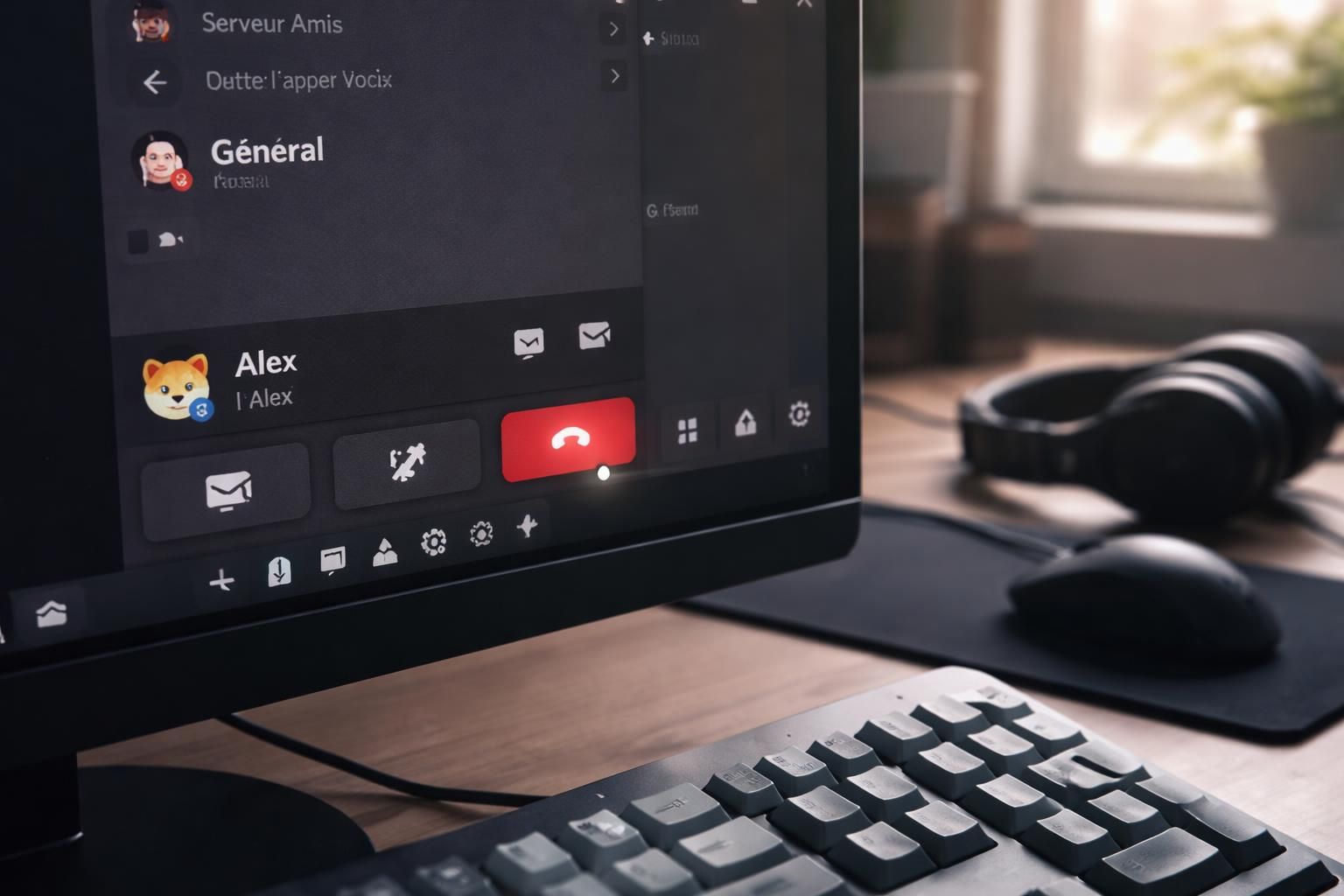


Discord s’est rapidement imposé comme une plateforme de communication essentielle pour de nombreux utilisateurs, dépassant largement son usage initial par les gamers. Avec plus de 300 millions d’utilisateurs, les fonctionnalités de Discord, telles que les salons vocaux, sont adaptées aussi bien aux discussions en ligne informelles qu’aux appels professionnels. Si rejoindre un salon vocal est un processus simple, le quitter peut parfois être déroutant pour les novices. Ce guide met en lumière les différentes méthodes pour quitter un salon vocal sur Discord, que ce soit sur mobile ou PC, tout en abordant des fonctionnalités et astuces utiles qui enrichissent l’expérience utilisateur.
Comprendre l’interface de Discord
Avant de plonger dans les détails de la déconnexion des salons vocaux, il est crucial de comprendre l’interface de Discord. L’application est organisée autour de plusieurs éléments clés qui facilitent la navigation. Sur le côté gauche de l’écran se trouvent les serveurs auxquels vous êtes connecté, suivis des salons textuels et vocaux disponibles dans ces serveurs. Lorsqu’un salon vocal est actif, vous verrez une indication de votre présence, illustrée par un indicateur lumineux ou un symbole à côté du nom du salon.
La section du bas de l’écran est destinée aux utilisateurs actifs, affichant des informations sur votre connexion, telles que la qualité audio et la latence. Des icônes sont facilement accessibles, proposant des fonctionnalités variées comme le microphone, le haut-parleur et bien d’autres. Cette compréhension globale permet d’utiliser Discord de manière plus fluide et intuitive, contribuant à améliorer l’expérience utilisateur.
Les différents types de salons vocal
Discord propose essentiellement deux types de salons vocaux : les salons privés et les salons publics. Les salons privés peuvent restreindre l’accès à certains utilisateurs, tandis que les salons publics sont accessibles à tous les membres d’un serveur. Cette distinction est importante car elle influence la manière dont les utilisateurs interagissent et gèrent leur présence dans ces espaces audio.
La gestion des droits d’accès dans les salons privés est souvent déterminée par les paramètres des administrateurs du serveur. Cela donne lieu à des discussions plus intimistes et contrôlées, souvent propices à des échanges spécifiques ou à des réunions de groupe. Par ailleurs, les salons publics favorisent une dynamique plus ouverte, permettant à un plus grand nombre d’utilisateurs de se joindre aux discussions.
Quitter un salon vocal sur l’application mobile Discord
Pour quitter un salon vocal sur l’application mobile de Discord, le processus est assez rapide et direct. Tout d’abord, il est nécessaire de s’assurer que l’application est à jour pour bénéficier de toutes les fonctionnalités récentes. Une fois connecté à votre compte, suivez ces étapes simples :
- Lancez l’application Discord sur votre smartphone ou tablette.
- Repérez le salon vocal actif dans la liste de vos salons.
- Touchez l’icône du salon vocal pour y entrer si ce n’est pas déjà fait.
- En bas de l’écran, vous trouverez une icône rouge en forme de téléphone. Appuyez dessus.
Après avoir appuyé sur l’icône, un son de confirmation vous indiquera que vous avez quitté le salon. Cette fonction est particulièrement utile pour les utilisateurs souvent en déplacement. Être en mesure de se déconnecter rapidement permet une gestion efficace des discussions en ligne et des points de contact vocaux.
Gérer les paramètres de son sur mobile
Il est intéressant de noter que, sur l’application mobile, plusieurs options sont accessibles pour gérer les paramètres audio sans avoir besoin de quitter complètement un salon. Cela inclut :
- Mettre votre microphone en sourdine : il suffit d’activer l’icône du microphone.
- Désactiver le son du salon : appuyez sur l’icône du haut-parleur pour n’entendre personne.
- Couper un utilisateur spécifique : en appuyant longuement sur son nom, une option de coupure du son apparaît.
Ces paramètres permettent de personnaliser votre expérience sans avoir à quitter le salon vocal, ce qui peut s’avérer particulièrement utile dans des situations où l’interaction n’est pas nécessaire.
Déconnexion d’un canal vocal sur la version PC de Discord
Quitter un salon vocal sur la version PC de Discord suit un processus légèrement différent de l’application mobile mais reste tout aussi simple. Voici les étapes à suivre :
- Ouvrez Discord sur votre PC.
- Identifiez le salon vocal auquel vous êtes connecté dans la liste des salons.
- En bas à gauche de l’écran, sous la section « Voix connectée », vous trouverez une icône de téléphone avec une croix.
- Cliquez sur cette icône pour quitter le salon vocal.
Un son signalera votre déconnexion, vous confirmant ainsi que l’opération a été effectuée. Ce processus est assez direct et conçu pour être accessible même aux utilisateurs novices qui découvrent l’application.
Alternatives à la déconnexion totale sur PC
En utilisant Discord sur PC, plusieurs options permettent de rester présent dans un salon tout en limitant certaines interactions. Voici quelques-unes d’entre elles :
- Désactiver son propre microphone : cela permet d’éviter que votre voix ne soit entendue.
- Coupure du son d’un utilisateur spécifique : idéal pour éviter les bruits indésirables sans quitter le salon.
- Couper le son du salon entier : une fonctionnalité pratique pour s’isoler sans quitter le salon.
Ces alternatives sont particulièrement avantageuses pour ceux qui souhaitent participer ponctuellement sans se sentir submergés par les interactions sonores.
Astuces pour une meilleure gestion des canaux vocaux
Pour maximiser votre expérience sur les canaux vocaux Discord, il existe plusieurs astuces pratiques. Souvent, ces fonctionnalités sous-utilisées peuvent améliorer significativement l’interaction utilisateur.
Tout d’abord, il est recommandé d’utiliser des raccourcis clavier, tels que Ctrl + Shift + M pour mettre ou rétablir le son. Ces combinaisons permettent une rapidité dans l’interaction sans perturber le flux de la discussion. Par ailleurs, une bonne gestion des notifications sonores peut également s’avérer bénéfique, vous alertant sans que vous soyez constamment occupé à vérifier l’application.
Création de rôles spécifiques
Un aspect souvent négligé est la personnalisation des rôles au sein de serveurs. Créer des rôles distincts pour gérer les permissions vocales permet une expérience plus structurée. Cela comprend :
- Limiter la capacité de certaines personnes à utiliser le micro dans un canal.
- Contrôler qui peut stériliser les utilisateurs ou le salon complet.
Ces configurations permettent de garantir une expérience de discussion plus fluide et organisée, surtout dans les cas où des professionnels utilisent la plateforme pour des réunions ou des ateliers.
Évolution de Discord et perspectives futures
Depuis sa création, Discord a connu une évolution marquée, transformant une plateforme initialement dédiée aux gamers en un outil de communication versatile et essentiel pour différents groupes d’intérêt. La plateforme redéfinit en permanence ses offres, intégrant de nouvelles fonctionnalités pour répondre aux besoins des utilisateurs professionnels et personnels. On observe une montée en puissance des outils collaboratifs, avec une interface améliorée pour les appels audio et vidéo.
Fonctionnalités à venir
Les futurs développements sur Discord pourraient inclure des améliorations significatives sur la qualité audio des canaux vocaux, mais également des options de personnalisation avancées. Il est prévu que la plateforme se renforce davantage dans l’intégration avec d’autres outils professionnels, simplifiant ainsi les échanges et la gestion des tâches quotidiennes.
Ces innovations témoignent de l’engagement de Discord à se positionner comme un acteur incontournable de la communication en ligne. Les utilisateurs pourront bénéficier d’une gestion plus fluide des discussions, rendant l’interaction vocale plus conviviale et adaptée aux exigences des environnements de travail modernes.
Conclusion des fonctionnalités avancées de Discord
Discord a su se diversifier au fil des ans pour offrir une variété de fonctionnalités adaptées à un public large. Des options de gestion des salons vocaux à la possibilité d’intégrer des outils tiers, la plateforme continue de démontrer son efficacité et son adaptabilité pour les discussions en ligne. Pour tirer le meilleur parti de cette application, connaître les astuces et les modes d’utilisation s’avère fondamental.
| Action | Mobile | PC |
|---|---|---|
| Quitter le salon | Icône téléphone rouge | Icône téléphone barré |
| Mute utilisateur | Appui long sur le nom | Clic droit sur le nom |
| Désactiver son micro | Icône micro en bas | Icône micro en bas à gauche |
Comprendre ces procédés et options avancées permet une interaction plus maîtrisée sur Discord, facilitant ainsi les appels vocaux et la communication sur cette plateforme dynamique.