


Quand uTorrent ne télécharge plus, le torrent reste à 0 % ou la vitesse tombe à zéro, et la cause se range presque toujours dans une de sept catégories : source absente, port fermé, pare-feu, VPN, dossier de destination, limites du logiciel ou réglages corrompus. Avant de modifier quoi que ce soit, regardez les colonnes Seeds et Pairs de votre torrent et l’icône d’état réseau en bas de la fenêtre. Les sept causes ci-dessous suivent l’ordre du diagnostic, de la plus fréquente à la plus rare.
Lire les indicateurs d’uTorrent avant de toucher aux réglages
La colonne Seeds indique les sources qui possèdent le fichier complet, la colonne Pairs celles qui échangent des morceaux. Chaque colonne affiche deux chiffres : ceux auxquels uTorrent est connecté et ceux qu’il sait exister. Un torrent à « 0 connecté » alors que des dizaines de sources sont disponibles pointe vers votre connexion, pas vers le fichier.
L’état du torrent apporte le second indice. Un état figé sur la connexion aux pairs oriente vers les causes 1 à 4. Un message d’erreur sur l’accès ou le chemin oriente vers la cause 5. Un torrent « en file d’attente » relève de la cause 6.
Cause 1 : un torrent sans source active
Sans seeder, uTorrent n’a personne à qui demander les morceaux, et le torrent reste bloqué sur la connexion aux pairs. C’est la cause la plus répandue, et la seule qu’aucun réglage ne corrige.
Pour savoir si le torrent est mort ou si le client est en cause, lancez un torrent légal très partagé, par exemple l’image ISO d’une distribution Linux. S’il démarre, votre uTorrent fonctionne et le premier fichier n’a plus de source. Ouvrez aussi l’onglet Trackers du torrent et vérifiez que DHT et l’échange de pairs sont activés dans les préférences.
Quand la source a disparu, la seule issue est de trouver le fichier ailleurs, par exemple sur l’une des plateformes de téléchargement gratuit que nous avons passées en revue.
Causes 2 et 3 : port d’écoute fermé, pare-feu et antivirus
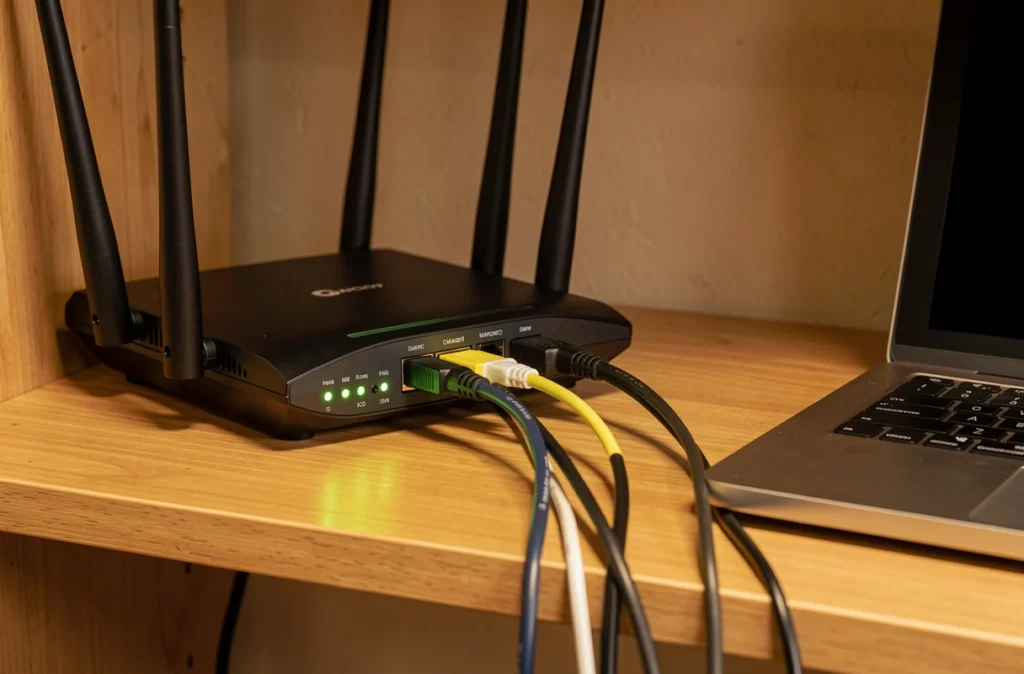
Le port d’écoute se règle dans Options, Préférences, puis Connexion. Activez-y le mappage de port UPnP et NAT-PMP : uTorrent demande alors à la box d’ouvrir le port tout seul. Si la box ne gère pas UPnP, la redirection de port se fait à la main dans l’interface du routeur, vers l’ordinateur qui exécute uTorrent.
Désactivez aussi l’option qui change le port à chaque lancement : la règle de la box pointe vers un port précis, et un port aléatoire la rend inutile. Le test de port intégré au guide de configuration (raccourci Ctrl+G) confirme ensuite si le port répond.
Le pare-feu constitue la cause 3. Dans la même page des préférences, cochez l’exception du pare-feu Windows, puis vérifiez dans Windows Defender que uTorrent est autorisé sur les réseaux privés et publics. Un antivirus tiers peut aussi bloquer le logiciel après sa propre mise à jour : cherchez uTorrent dans la liste des applications bloquées ou des règles réseau de l’antivirus.
Cause 4 : VPN, proxy et restrictions du réseau
Un VPN qui se reconnecte en cours de route coupe le trafic de uTorrent, surtout quand le coupe-circuit du VPN est actif. Certains fournisseurs bloquent aussi BitTorrent sur une partie de leurs serveurs : choisissez un serveur annoncé comme compatible P2P, ou consultez l’aide de votre fournisseur.
Dans les préférences, la section Connexion contient les réglages du proxy. Un proxy renseigné par erreur, ou resté configuré après un changement de réseau, empêche toute connexion aux pairs : désactivez-le pour tester.
Les réseaux d’entreprise, d’école ou de Wi-Fi public filtrent souvent le pair-à-pair. Dans ce cas, activez le chiffrement du protocole dans l’onglet BitTorrent des préférences : d’abord sur Activé, puis sur Forcé si le blocage persiste. Cela ne chiffre pas vraiment les échanges, mais peut contourner certains ralentissements imposés par un fournisseur d’accès.
Cause 5 : dossier de destination, disque plein et chemin trop long
Un dossier de téléchargement supprimé, un disque externe débranché ou un disque saturé font échouer le torrent dès l’écriture des premiers morceaux. uTorrent affiche alors une erreur d’accès ou de chemin introuvable. Redéfinissez le dossier dans les préférences, puis faites un clic droit sur le torrent et choisissez Forcer la vérification pour qu’il reprenne là où il s’était arrêté.

Les fichiers volumineux demandent de la place : un jeu PC volumineux à télécharger peut occuper plusieurs dizaines de gigaoctets, et uTorrent ne peut pas écrire sur un disque qui n’a plus la place de les recevoir.
Windows ajoute une dernière contrainte : dans l’API Windows, un chemin complet est limité à 260 caractères (MAX_PATH). Un torrent aux noms de dossiers très longs, enregistré dans un dossier déjà profond, dépasse cette limite. Raccourcissez le chemin en enregistrant à la racine d’un disque, par exemple dans un dossier nommé Torrents.
Causes 6 et 7 : limites de vitesse, file d’attente et logiciel à remettre à plat
uTorrent n’exécute qu’un nombre limité de téléchargements en même temps. Quand ce maximum est atteint, les torrents suivants restent en file d’attente et ne progressent pas. Ouvrez la section File d’attente des préférences, augmentez le nombre de téléchargements actifs, et vérifiez qu’aucun torrent n’est en pause. Dans la section Bande passante, une limite de réception réglée trop bas donne l’impression d’un blocage.
La cause 7 touche le logiciel lui-même. Une version ancienne peut rencontrer des problèmes avec les réseaux actuels : installez la dernière version proposée sur le site officiel, en suivant les conseils pour mettre à jour un client torrent.
Si le problème subsiste, les fichiers de réglages sont peut-être corrompus. Fermez uTorrent, renommez le fichier settings.dat de son dossier de données dans AppData, puis relancez le logiciel : il recrée des préférences neuves. La réinstallation complète reste le dernier recours, après avoir exporté la liste de vos torrents.
Si aucune des sept causes ne correspond, relancez le torrent test de la cause 1 après chaque modification. Le premier réglage qui le fait repartir désigne le coupable, et vous évite de reprendre toute la liste.