




On a tous vécu la situation : un formulaire de connexion, un mot de passe oublié, et la certitude que Chrome l’avait pourtant enregistré quelque part. Avant de réinitialiser quoi que ce soit, le Gestionnaire de mots de passe de Google permet d’afficher les mots de passe stockés dans Chrome en quelques clics. Encore faut-il savoir où chercher, et surtout comment éviter de perdre des identifiants au passage.
Synchronisation du compte Google : le piège qui fait disparaître des mots de passe
La plupart des guides expliquent comment naviguer dans les paramètres de Chrome. Peu s’attardent sur ce qui provoque réellement la perte de mots de passe : une synchronisation mal configurée ou interrompue.
Quand on se connecte à Chrome avec un compte Google, les mots de passe enregistrés peuvent être stockés localement, dans le compte Google, ou les deux. Le problème survient quand on se déconnecte du compte (volontairement ou après une mise à jour) sans avoir activé la synchronisation. Les mots de passe enregistrés uniquement en local sur un autre appareil deviennent inaccessibles.
Pour vérifier l’état de la synchronisation, on ouvre chrome://settings/syncSetup dans la barre d’adresse. Si la mention « Mots de passe » n’est pas cochée dans les catégories synchronisées, Chrome ne remonte pas les identifiants vers le compte Google. On perd alors l’accès dès qu’on change d’appareil ou qu’on réinstalle le navigateur.
Un point souvent négligé : si on utilise Chrome sur plusieurs profils (personnel, professionnel), chaque profil possède sa propre base de mots de passe. Afficher les mots de passe dans Chrome suppose d’abord de vérifier qu’on consulte le bon profil.

Afficher les mots de passe enregistrés dans Chrome sur ordinateur et Android
Sur ordinateur (Windows, macOS, Linux)
La procédure reste identique quel que soit le système d’exploitation :
- Ouvrir Chrome, cliquer sur les trois points verticaux en haut à droite, puis sélectionner « Mots de passe et remplissage automatique » > « Gestionnaire de mots de passe de Google »
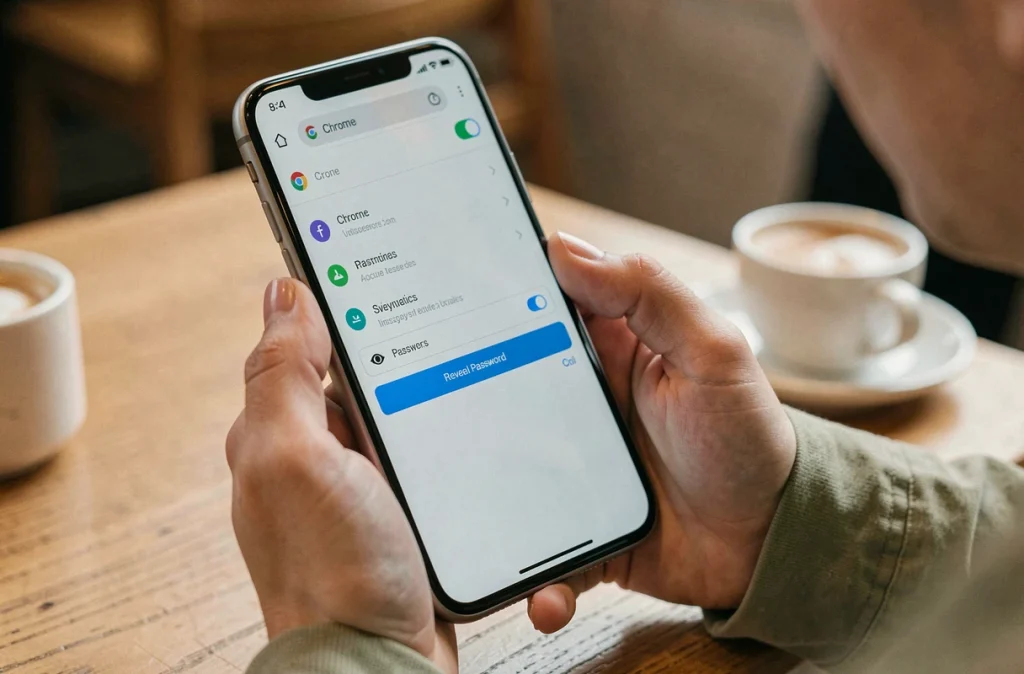
- On accède directement à la liste des sites avec identifiants enregistrés. Pour afficher un mot de passe, cliquer sur l’icône en forme d’œil à côté du champ masqué
- Chrome demande alors le mot de passe de la session Windows ou macOS (ou la biométrie si elle est configurée) avant de révéler le mot de passe en clair
- L’accès direct via la barre d’adresse fonctionne aussi : taper chrome://password-manager/passwords pour y arriver sans passer par les menus
Sur Android
Ouvrir Chrome, appuyer sur les trois points, puis « Paramètres » > « Gestionnaire de mots de passe ». La liste des identifiants enregistrés apparaît. On sélectionne un site, puis on utilise l’empreinte digitale ou le code de déverrouillage pour afficher le mot de passe.
Sur Android, le gestionnaire de mots de passe fonctionne aussi en dehors de Chrome : il alimente le remplissage automatique dans les applications tierces, à condition d’avoir activé le service de saisie automatique Google dans les paramètres système.
Exporter ses mots de passe Chrome : la sauvegarde que personne ne fait
Afficher ses mots de passe un par un convient pour retrouver un identifiant précis. Pour ne rien perdre en cas de changement de navigateur, de réinitialisation d’appareil ou de suppression accidentelle, l’export CSV reste la méthode la plus fiable.
Dans le gestionnaire de mots de passe (chrome://password-manager/settings), on trouve l’option « Exporter les mots de passe ». Chrome génère un fichier .csv contenant l’ensemble des identifiants en clair : URL, nom d’utilisateur, mot de passe.
Ce fichier n’est pas chiffré. Il faut le stocker dans un emplacement sécurisé (coffre-fort numérique, clé USB chiffrée) et le supprimer du disque une fois importé ailleurs. Le laisser traîner dans le dossier Téléchargements revient à laisser toutes ses clés sur la porte d’entrée.
L’import fonctionne dans l’autre sens : si on migre depuis Firefox ou un gestionnaire tiers, Chrome accepte l’import de fichiers CSV via la même page de paramètres. On active la fonctionnalité en passant par chrome://flags et en cherchant « Password import » si l’option n’apparaît pas directement.
Passkeys dans Chrome : ce que l’on ne peut plus « afficher » comme avant
Depuis fin 2024, le gestionnaire de mots de passe de Google gère aussi les passkeys (clés d’accès), ces identifiants cryptographiques qui remplacent progressivement les mots de passe classiques. Chrome les synchronise via le compte Google sur tous les systèmes d’exploitation.
La différence fondamentale : une passkey ne s’affiche pas comme un mot de passe en texte clair. On ne peut pas la copier-coller ni l’exporter dans un fichier CSV. Elle repose sur un couple de clés cryptographiques, et seul l’appareil autorisé (via biométrie ou code PIN) peut l’utiliser pour s’authentifier.
Dans le gestionnaire de mots de passe de Chrome, les passkeys apparaissent dans la même liste que les mots de passe classiques, mais avec une mention distincte. On peut les supprimer ou les gérer, pas les « lire ». Pour les sites qui proposent les deux méthodes, le mot de passe classique reste consultable tant qu’il n’est pas supprimé.
Les retours varient sur ce point : certains utilisateurs constatent que la création d’une passkey sur un site entraîne la suppression automatique du mot de passe associé, d’autres conservent les deux. Avant d’activer une passkey sur un service sensible, vérifier que le mot de passe existant est bien exporté ou noté.
Check-up de sécurité et mots de passe compromis dans Chrome
Le gestionnaire de mots de passe de Google intègre un outil de vérification accessible via chrome://password-manager/checkup. Ce check-up analyse les identifiants enregistrés et signale trois catégories de problèmes :
- Les mots de passe compromis, détectés dans des fuites de données connues
- Les mots de passe réutilisés sur plusieurs sites, ce qui amplifie le risque en cas de fuite
- Les mots de passe jugés trop faibles par les critères de Google
Pour chaque alerte, Chrome propose un lien direct vers la page de modification du mot de passe du site concerné. Google travaille par ailleurs sur une fonctionnalité basée sur l’IA (Gemini) capable de générer et appliquer automatiquement un nouveau mot de passe sur les sites concernés, sans intervention manuelle. Cette fonction n’est pas encore déployée pour tous les utilisateurs.
Lancer ce check-up régulièrement, surtout après l’annonce d’une fuite majeure, permet de repérer les identifiants à risque avant qu’ils ne soient exploités. Combiné à l’export périodique en CSV, on obtient une gestion des mots de passe dans Chrome qui limite réellement les pertes d’accès.