


Vous venez de copier une adresse, un code de confirmation ou un mot de passe, puis vous ouvrez une autre application et le texte semble avoir disparu. Le presse-papier de votre téléphone a bien enregistré l’élément, mais son emplacement varie selon votre appareil et le clavier que vous utilisez. Comprendre où il se cache permet de retrouver un texte copié, et parfois même d’en récupérer un plus ancien.
Presse-papier sur Android : son emplacement dépend du clavier installé
Sur Android, il n’existe pas de menu système unique appelé « presse-papier ». L’historique est géré par le clavier virtuel actif, pas par le système d’exploitation lui-même. C’est la raison pour laquelle un utilisateur de Samsung ne trouvera pas son presse-papier au même endroit qu’un utilisateur de Pixel ou de Xiaomi.
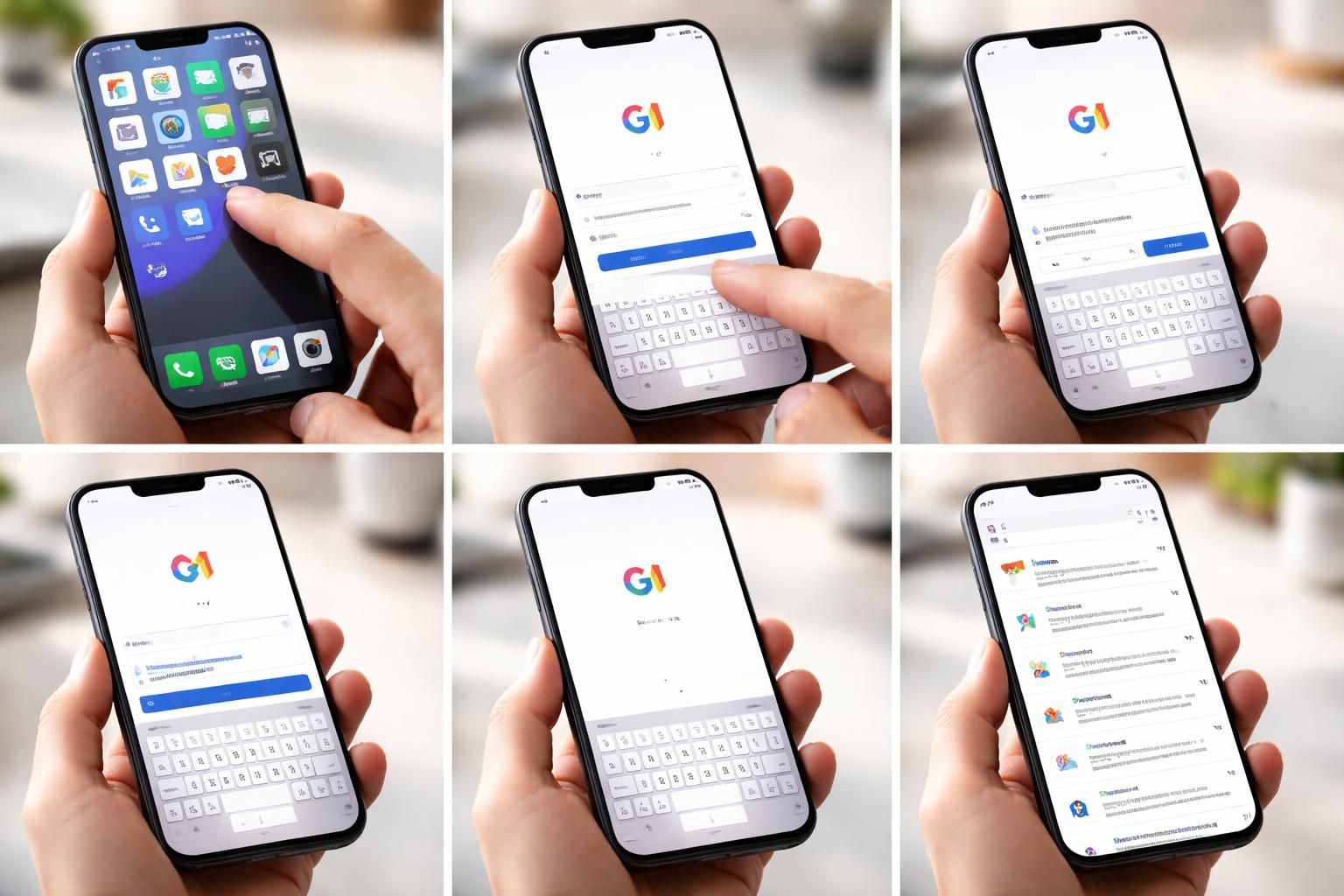
Avec Gboard (le clavier de Google), la manipulation est simple. Ouvrez n’importe quel champ de texte pour faire apparaître le clavier. Repérez la petite icône en forme de presse-papier dans la barre d’outils, juste au-dessus des lettres. Si elle n’est pas visible, appuyez sur les trois points (ou la flèche) pour déplier les options cachées, puis sélectionnez « Presse-papiers ».
Sur un Samsung Galaxy, le clavier Samsung intègre sa propre version. La démarche est similaire : ouvrez le clavier, cherchez l’icône du presse-papier dans la barre d’outils supérieure. Samsung affiche les derniers éléments copiés sous forme de vignettes, textes comme images.
Vous utilisez un clavier tiers comme SwiftKey ? Le principe reste le même, mais l’icône peut se trouver dans un menu différent. Retenez cette règle : sur Android, cherchez toujours dans la barre d’outils du clavier, jamais dans les paramètres du téléphone.

Activer l’historique du presse-papier pour conserver plusieurs éléments copiés
Par défaut, le presse-papier ne garde qu’un seul élément : le dernier texte copié. Chaque nouveau copier-coller écrase le précédent. Pour consulter un historique plus riche, il faut activer la fonctionnalité manuellement.
Sur Gboard
Ouvrez le presse-papier depuis la barre d’outils du clavier. Si c’est la première fois, Gboard affiche un message vous proposant d’activer l’historique. Appuyez sur « Activer le presse-papiers ». À partir de ce moment, vos derniers éléments copiés sont conservés pendant environ une heure. Passé ce délai, ils disparaissent automatiquement si vous ne les épinglez pas.
Sur le clavier Samsung
L’historique est activé par défaut sur la plupart des modèles Galaxy récents. Les éléments copiés restent accessibles tant que vous ne redémarrez pas le téléphone. Un redémarrage vide l’historique non épinglé, ce qui distingue Samsung d’un vrai système de stockage long terme.
Voici les étapes communes pour ne plus perdre de texte copié :
- Ouvrez le clavier et accédez au presse-papier via l’icône dédiée dans la barre d’outils
- Activez l’historique si un message vous y invite (Gboard notamment)
- Épinglez les éléments que vous souhaitez conserver au-delà du délai automatique en maintenant un appui long sur l’élément, puis en sélectionnant « Épingler »
Épingler un texte copié pour éviter qu’il soit effacé automatiquement
L’épinglage est la seule méthode fiable pour garder un texte dans le presse-papier sur la durée. Sans épinglage, le contenu est supprimé après un court délai sur Gboard, ou après un redémarrage sur Samsung.
Pour épingler un élément, ouvrez l’historique du presse-papier, maintenez le doigt appuyé sur le texte concerné, puis choisissez « Épingler ». Un élément épinglé reste accessible même après le délai d’expiration. Vous pouvez en épingler plusieurs si vous manipulez régulièrement des adresses, des identifiants ou des réponses types.
Cette fonction est particulièrement utile si vous remplissez souvent les mêmes formulaires. Plutôt que de retaper votre adresse postale ou un numéro de référence, gardez-le épinglé dans le presse-papier et collez-le en deux tapotements.

Récupérer un texte effacé du presse-papier : ce qui est possible et ce qui ne l’est pas
Vous avez copié un texte il y a plusieurs heures ou hier, et il a disparu du presse-papier. La question revient souvent : peut-on le récupérer ?
Si le texte n’a pas été épinglé, il est définitivement perdu dans la grande majorité des cas. Le presse-papier n’est pas un espace de stockage permanent. Sur Gboard, le contenu non épinglé expire après un court délai. Sur Samsung, un simple redémarrage suffit à tout effacer.
Quelques pistes existent malgré tout :
- Vérifiez l’application source. Si vous avez copié un passage depuis un SMS, un mail ou une page web, le texte original est probablement encore dans cette application
- Consultez l’historique de votre navigateur. Un texte copié depuis un site web peut être retrouvé en revisitant la page concernée
- Regardez dans vos applications de notes. Certaines, comme Google Keep, enregistrent automatiquement du contenu partagé ou collé
- Les applications tierces de gestion de presse-papier (Clipper, Clipboard Manager) conservent un historique plus long, mais elles doivent être installées avant la perte du texte
Aucune manipulation système ne permet de fouiller un presse-papier vidé. La prévention, via l’épinglage ou une application dédiée, reste la seule stratégie fiable.
Presse-papier sur iPhone : une gestion plus limitée
Sur iPhone, Apple ne propose pas d’historique natif du presse-papier. Seul le dernier élément copié est accessible, et il n’existe aucun menu pour consulter les copies précédentes sans passer par une application tierce.
Pour coller le dernier élément copié, maintenez le doigt appuyé dans un champ de texte et sélectionnez « Coller ». Si vous avez copié autre chose entre-temps, le texte précédent est perdu.
Des applications comme Paste ou Copied permettent de conserver un historique sur iPhone, mais elles fonctionnent différemment de la solution intégrée sur Android. Elles doivent être ouvertes ou configurées en amont pour capturer les éléments du presse-papier.
Le presse-papier d’un téléphone est un outil de transit, pas un espace d’archivage. Sur Android comme sur iPhone, la meilleure habitude consiste à épingler ou sauvegarder immédiatement tout texte que vous pourriez avoir besoin de retrouver. Attendre, c’est risquer de perdre le contenu sans recours possible.