
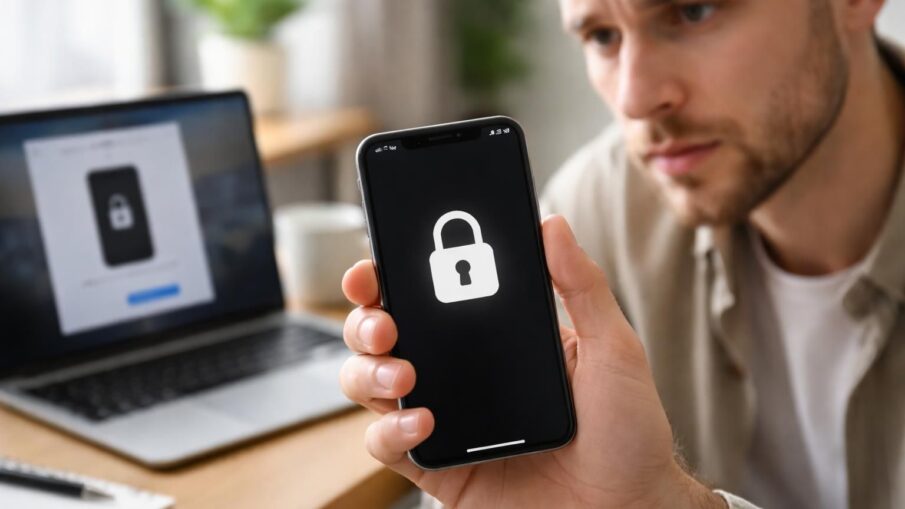
Le message « iPhone désactivé » apparaît souvent comme un cauchemar pour de nombreux utilisateurs de smartphones Apple. Ce phénomène est généralement provoqué par des tentatives successives infructueuses de saisie du code de déverrouillage. En effet, après un certain nombre d’échecs, l’appareil se bloque temporairement, rendant difficile l’accès aux données et aux fonctionnalités essentielles. Pour beaucoup, cette situation entraîne un sentiment de frustration, aggravée par l’absence d’un ordinateur à portée de main pour procéder à une restauration ou un déblocage via iTunes ou un autre outil. Pourtant, il existe diverses méthodes permettant de réactiver un iPhone désactivé sans passer par un ordinateur. Cet article examine les erreurs courantes liées à cette situation et les solutions pratiques pour rétablir l’accès à votre appareil.
Causes fréquentes de l’iPhone désactivé
Plusieurs raisons peuvent conduire un iPhone à se désactiver. La plupart du temps, cela résulte d’une mauvaise saisie du code de déverrouillage. En effet, après six tentatives incorrectes, l’iPhone s’affiche avec le message « iPhone désactivé ». Cette sécurité vise à protéger vos données personnelles et à éviter que des personnes non autorisées n’accèdent à votre appareil. En outre, les appareils âgés ou ayant subi des mises à jour logicielles peuvent connaître des problèmes de connexion et d’authentification, aggravant ainsi la situation.
Il existe également des configurations spécifiques où le mode de désactivation automatique s’active, telles que les configurations d’entreprise, qui empêchent les utilisateurs d’accéder à leurs appareils après plusieurs tentatives de déverrouillage échouées. Cela peut être particulièrement pertinent pour les utilisateurs qui gèrent des appareils sous un système de Mobile Device Management (MDM).
Les conséquences d’une désactivation prolongée
Lorsque votre iPhone reste désactivé pendant une longue période, cela peut conduire à la perte de données essentielles. D’une part, il pourrait être difficile de récupérer des informations si une sauvegarde récente n’a pas été effectuée. D’autre part, le délai de désactivation prolongé peut imposer une réinitialisation complète de l’appareil, causant ainsi la perte de toutes les données non sauvegardées.
Dans certains cas, les utilisateurs peuvent également éprouver des difficultés à utiliser les fonctionnalités de Localiser mon iPhone, rendant la récupération de l’appareil encore plus compliquée. En somme, il est essentiel d’agir rapidement lorsque vous êtes confronté à un iPhone désactivé afin d’éviter des conséquences plus graves.
Méthodes de réactivation sans ordinateur
Pour ceux qui n’ont pas accès à un ordinateur, il existe des solutions efficaces permettant de réactiver un iPhone désactivé. Ces méthodes sont généralement pratiques et peuvent être mises en œuvre directement depuis l’appareil, à condition que certaines prérequis soient respectés. Voici les solutions les plus courantes.
Utiliser la fonctionnalité « Effacer l’iPhone »
La première méthode consiste à utiliser la fonction « Effacer l’iPhone » qui est disponible lorsque l’appareil affiche le message de désactivation. Cette option permet de réinitialiser complètement le téléphone, y compris le code d’accès. Voici comment procéder :
- Sur l’écran d’accueil « iPhone désactivé », recherchez l’option « Effacer l’iPhone ».
- Si votre appareil est sous iOS 18 ou une version ultérieure, cette fonction est appelée « Réinitialisation de l’iPhone ».
- Faites glisser la barre pour confirmer la réinitialisation.
- Si vous êtes invité à entrer votre code d’accès, faites-le et validez.
- Une fois effacé, configurez votre iPhone comme un nouvel appareil et entrez votre identifiant Apple.
Cette méthode est très accessible, néanmoins, elle nécessite que vous connaissiez votre identifiant et votre mot de passe Apple. Sans cela, d’autres options devront être envisagées.
Réactivation via iCloud
Une autre technique utile consiste à utiliser iCloud. Ce service peut s’avérer précieux pour réinitialiser votre appareil à distance, notamment si vous avez activé Localiser mon iPhone avant la désactivation. Pour ce faire :
- Accédez à iCloud.com depuis un autre appareil (iPhone, iPad ou ordinateur).
- Connectez-vous avec votre identifiant Apple.
- Dirigez-vous vers la section « Localiser », puis sélectionnez « Tous les appareils ».
- Choisissez votre iPhone et cliquez sur « Effacer l’iPhone ».
- Finalisez le processus et attendez que l’effacement soit confirmé.
Après cette opération, vous pouvez configurer votre iPhone comme un nouvel appareil. Cette méthode ne fonctionne que si vous avez accès à votre identifiant Apple et si la fonction de localisation est activée.
Exploitation de l’application Localiser mon iPhone
Si l’utilitaire iCloud n’est pas une option, vous pouvez également utiliser l’application « Localiser mon iPhone » sur un autre appareil iOS. Cela devient particulièrement pratique si vous avez perdu l’accès à votre téléphone.
Instructions pour effacer votre téléphone à distance
Pour effacer votre iPhone via cette application, suivez ces étapes :
- Ouvrez l’application « Localiser mon iPhone » sur un autre appareil iOS.
- Accédez à l’onglet « Appareils » au bas de l’écran.
- Sélectionnez votre iPhone dans la liste des appareils associés à votre identifiant Apple.
- Cliquez sur « Effacer cet appareil ».
- Entrez votre mot de passe iCloud pour confirmer l’effacement.
Après cela, vous serez en mesure de configurer votre appareil à nouveau. Cette méthode est particulièrement efficace en cas de perte totale d’accès physique à l’iPhone désactivé.
Solutions utilisant un ordinateur
Pour les situations où les options sans ordinateur ne fonctionnent pas, il est souvent nécessaire d’utiliser un ordinateur avec iTunes ou Finder installé. Cette méthode est plus technique, mais elle garantit souvent une réactivation réussie de l’iPhone désactivé.
Procédure de mise en mode récupération
Lorsque vous avez accès à un ordinateur, la mise en mode récupération est une étape essentielle. Suivez ces instructions en fonction de votre modèle d’iPhone :
Pour les modèles récents (iPhone 8 et ultérieurs)
- Débranchez votre iPhone de l’ordinateur s’il est connecté.
- Maintenez enfoncé le bouton latéral droit et le bouton de volume jusqu’à ce que le curseur « Éteindre » apparaisse.
- Faites glisser pour éteindre l’iPhone, puis reconnectez-le à l’ordinateur.
- Maintenez le bouton latéral jusqu’à ce que l’écran du mode récupération s’affiche.
- Dans Finder ou iTunes, sélectionnez votre appareil et cliquez sur « Restaurer ».
Pour les modèles plus anciens (iPhone 7 et 6)
- Débranchez l’appareil.
- Maintenez le bouton latéral (ou supérieur) enfoncé jusqu’à voir l’option de mise hors tension.
- Reconnectez l’iPhone tout en maintenant le bouton de volume ou le bouton principal, jusqu’à l’affichage du mode récupération.
- Finalisez la restauration sur votre ordinateur.
Cette méthode assure que toutes les données sont effacées et que l’appareil est restauré aux paramètres d’usine.
Utilisation de logiciels tiers pour déverrouiller
Dans certaines situations où les méthodes classiques échouent, des solutions tierces comme UltFone iPhone Unlock peuvent être envisagées. Ces logiciels promettent un déverrouillage sans nécessiter le code, l’identifiant Apple, ni même l’utilisation d’iTunes.
Étapes d’utilisation d’UltFone iPhone Unlock
Pour cela, suivez ces étapes :
- Téléchargez et installez UltFone iPhone Unlock sur votre ordinateur.
- Connectez votre iPhone à l’ordinateur et lancez le logiciel.
- Sélectionnez le mode de déverrouillage approprié et suivez les instructions pour le téléchargement du firmware.
- Cliquez sur « Démarrer la suppression » pour initier le déverrouillage.
Une fois le processus achevé, vous pourrez recommencer à utiliser votre iPhone. Pensez à toujours faire des sauvegardes régulières pour éviter toute perte de données.
Précautions à prendre pour éviter une désactivation future
Pour éviter de se retrouver dans une situation délicate avec un iPhone désactivé à l’avenir, plusieurs précautions peuvent être mises en œuvre.
- Utiliser des codes plus facilement mémorisables : Évitez de choisir des codes d’accès difficiles à retenir.
- Activer la sauvegarde automatique : Utilisez iCloud ou un autre dispositif pour sauvegarder vos données régulièrement.
- Être conscient des paramètres de sécurité : Configurez les options de sécurité pour mieux suivre l’activité de déverrouillage de l’appareil.
- Désactiver les tentatives excessives de code : Dans certains paramètres avancés, il est possible de limiter le nombre de tentatives.
En suivant ces pratiques, vous minimiserez les risques de désactivation et garantirez une utilisation fluide de votre iPhone. La connaissance des méthodes de réactivation peut faciliter la gestion de telles situations, et accompagner les utilisateurs à surmonter les défis liés à leur appareil.
Statistiques sur les utilisateurs d’iPhone désactivé
| Causalité | Pourcentage |
|---|---|
| Mauvaise saisie du code | 65% |
| Mise à jour logicielle | 20% |
| Utilisation de MDM | 10% |
| Autres problèmes techniques | 5% |
Ces chiffres démontrent l’importance de la vigilance en matière de sécurité et de résolution de problèmes. Étant conscient des raisons pouvant mener à un iPhone désactivé, les utilisateurs peuvent s’armer de solutions appropriées pour réagir efficacement.