


Le phénomène de l’affichage en noir et blanc des iPhones n’est pas rare et peut rapidement devenir une source d’inquiétude pour les utilisateurs. Ce souci est souvent le résultat d’une activation involontaire de certaines fonctionnalités destinées à améliorer l’accessibilité. En effet, de nombreuses personnes découvrent que leur écran a basculé en mode noir et blanc sans raison apparente, notamment après la manipulation des réglages d’affichage ou de l’accessibilité. Ce changement inattendu peut être déconcertant, mais il existe des solutions simples et efficaces à ce problème. Cet article explorera les réglages à vérifier, les causes potentielles de ce phénomène, ainsi que des méthodes pour retrouver un affichage en couleur. Avec une attention particulière portée à l’accessibilité, aux filtres de couleurs, et aux réglages de contraste, nous fournirons un guide complet pour vous aider à naviguer à travers ces paramètres et à restaurer l’affichage original de votre appareil.
Les différentes causes de l’affichage en noir et blanc sur iPhone
L’affichage d’un iPhone en noir et blanc peut résulter de plusieurs facteurs liés principalement aux options d’accessibilité. Ces réglages sont conçus pour offrir une expérience utilisateur adaptée, mais peuvent parfois engendrer des confusions. Entre le mode noir et blanc, l’inversion des couleurs, et les filtres de couleur, il est crucial d’identifier ce qui a causé ce changement.
Mode d’accessibilité et filtres de couleur
Le mode d’accessibilité permet d’améliorer l’utilisation de l’appareil pour les personnes ayant des besoins spécifiques. Lorsque le filtre de couleur est activé, l’écran de l’iPhone peut passer en noir et blanc (niveaux de gris). Un autre aspect important à considérer est l’activation de l’inversion classique, qui modifie l’affichage des couleurs de manière à les rendre plus accessibles. Ce réglage est activable par inadvertance, ce qui pourrait entraîner un affichage en noir et blanc. Il est donc conseillé de vérifier ces options dans les réglages d’affichage.
Mode économie d’énergie et luminosité
Un autre facteur peu connu est l’impact du mode économie d’énergie. Lorsque ce mode est activé, l’iPhone peut épouser une palette de couleurs plus limitée pour conserver la batterie, ce qui pourrait donner l’impression d’un affichage en noir et blanc. Dans ce contexte, il est également utile de vérifier la luminosité écran. Un contraste faible peut accentuer cette illusion et donner l’impression d’un écran moins coloré.
De manière générale, les changements ou problèmes d’affichage doivent être considérés en plusieurs dimensions. À travers cette analyse, la compréhension des différents aspects qui peuvent influencer l’affichage de l’iPhone permettra une meilleure gestion des réglages.
Comment vérifier les réglages d’affichage pour restaurer la couleur
Restaurer la couleur sur un iPhone dont l’affichage est devenu noir et blanc nécessite une série de vérifications systématiques, dans un premier temps, il est capital d’accéder aux paramètres d’affichage et d’accessibilité du dispositif.
Accéder aux réglages d’accessibilité
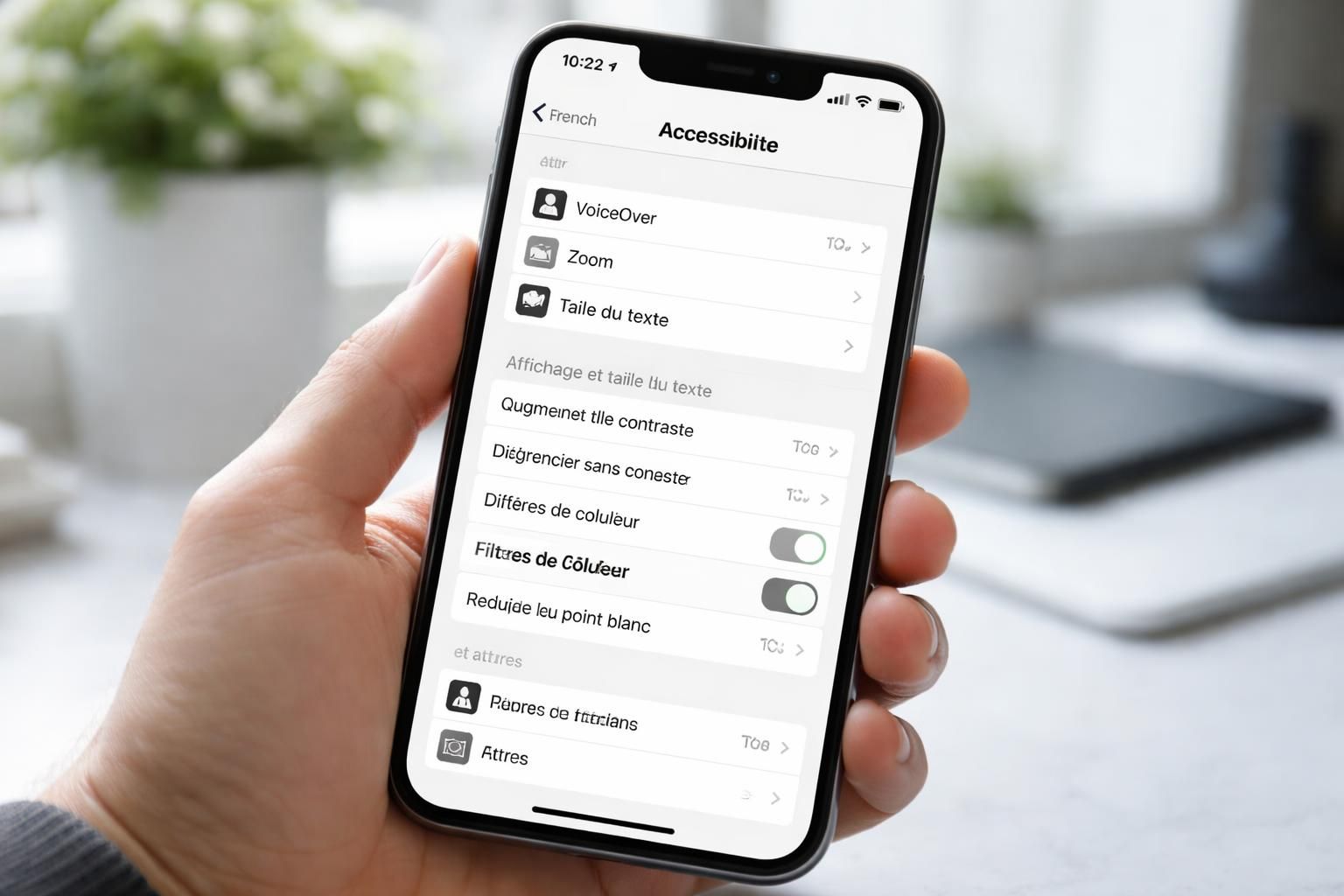
Pour ce faire, l’utilisateur doit naviguer jusqu’à la section Réglages de leur iPhone. Cette étape peut sembler basique, mais elle est essentielle. Une fois dans les réglages, il convient de sélectionner l’option Accessibilité. La diversité des filtres de couleur et d’inversion des couleurs s’y retrouve. Il est crucial de s’assurer que l’option Filtres de couleurs est désactivée. Si des filtres sont appliqués, il est probable que l’écran ait restitué une image en noir et blanc.
Désactiver l’inversion des couleurs
Un autre point essentiel est l’option Inversion des couleurs qui peut être désactivée à ce stade. En consultant les options d’inversion, il suffit de vérifier que l’inversion classique n’est pas cochée. En effet, cette situation est courante et peut survenir lors de survols dans le menu. Un simple réglage rectificatif dans cette section est souvent suffisant pour retrouver un affichage coloré.
Il est important de naviguer lentement dans ces paramètres pour s’assurer qu’aucune option n’est ignorée. Les choix erronés dans ce cadre peuvent non seulement maintenir l’affichage en noir et blanc, mais également créer d’autres complications qui peuvent entraîner des perturbations dans l’utilisation quotidienne de l’appareil.
Réinitialiser les paramètres d’affichage sur l’iPhone
Si les étapes précédentes n’ont pas remédié à la situation, il peut être pertinent d’envisager une réinitialisation des paramètres d’affichage. Cette approche permet de restaurer la configuration d’origine, tout en préservant les données utilisateur. Il est essentiel de connaître le processus exact pour effectuer cette opération.
Étapes pour réinitialiser les réglages d’affichage
Pour commencer, naviguez de nouveau vers la section Réglages. Ensuite, allez à Général et faites défiler jusqu’à trouver l’option Réinitialiser. En sélectionnant cette option, un menu apparaîtra avec plusieurs choix, dont celui de réinitialiser les paramètres d’affichage. Une confirmation sera requise, et suivre les instructions à l’écran débouchera sur une restauration des réglages par défaut.
Conséquences de la réinitialisation
Il est bon de savoir que cette action n’entraînera pas la perte de données personnelles, mais les configurations personnalisées, comme les murs d’écran ou les raccourcis de certaines fonctionnalités, pourraient être réinitialisées. Par conséquent, il est recommandé de prendre note des paramètres ou des applications fréquemment utilisées avant de procéder à cette réinitialisation.
En somme, cette méthode s’avère souvent efficace pour résoudre divers problèmes d’affichage, y compris le passage en noir et blanc. Le recours à cette solution est prisé, car il est rapide et ne nécessite pas de compétences techniques approfondies.
Vérification des mises à jour logicielles
Un autre point crucial à aborder est la mise à jour du système d’exploitation iOS. Les versions précédentes peuvent contenir des bugs qui pourraient engendrer des problèmes d’affichage, y compris le mode noir et blanc. Dans ce sens, un contrôle régulier des mises à jour logicielles doit faire partie des bonnes pratiques d’entretien de l’appareil.
Comment mettre à jour iOS
Les mises à jour peuvent être effectuées en se rendant dans la section Réglages, puis en sélectionnant Général et enfin Mise à jour logicielle. Le système vérifiera alors la disponibilité d’une nouvelle version. Dans l’éventualité où des mises à jour sont disponibles, il est conseillé de les installer rapidement pour bénéficier des correctifs apportés par Apple.
Avantages des mises à jour fréquentes
Outre la résolution de problèmes d’affichage, les mises à jour régulières de l’iOS permettent également d’améliorer la sécurité et la performance globales de l’appareil. Les nouvelles versions introduisent souvent des nouvelles fonctionnalités, optimisations de l’interface utilisateur, qui peuvent enrichir l’expérience utilisateur et faciliter la navigation. Par conséquent, en restant à jour, les utilisateurs s’assurent non seulement un affichage adéquat, mais également une utilisation optimale de toutes les capacités de leur iPhone.
Les réglages de contraste et leur influence sur l’affichage
Les réglages de contraste peuvent également jouer un rôle significatif dans ce que l’utilisateur observe sur son écran. Une augmentation de la valeur de contraste peut affecter la perception des couleurs et pourrait rendre l’affichage plus monochrome. Adapter ces réglages peut donner des résultats notables dans la qualité de l’affichage.
Comprendre les réglages de contraste
Ces réglages sont souvent directement accessibles via les réglages d’accessibilité. Ils permettent de modifier le contraste de l’écran et peuvent être mis à jour pour une meilleure expérience individuelle, surtout pour ceux souffrant de troubles de vision. Il est recommandé d’expérimenter avec ces options pour déterminer le meilleur équilibre visuel, tout en évitant de créer un affichage trop limitatif.
Évaluation des effets du contraste
Lorsqu’on modifie les réglages, il est conseillé d’évaluer les effets visuels en observant divers contenus sur l’appareil. Des images, des vidéos, et des textes doivent être examinés pour s’assurer que l’affichage est conforme aux attentes. À cet égard, même une légère modification d’un réglage de contraste peut effectuer une différence marquée dans l’appréciation des couleurs.
Exemples et mises en pratique des réglages adaptés
Le meilleur moyen pour comprendre comment retrouver un affichage normal sur un iPhone est de passer par des exemples pratiques. Ces mises en situation concrètes démontrent comment manipuler efficacement les différents réglages précisés dans les sections précédentes.
Établishment de cas pratiques
À titre d’exemple, lorsque l’affichage bascule en noir et blanc après une mise à jour, il est pertinent de retourner dans les paramètres d’accessibilité pour s’assurer qu’aucun filtre de couleur n’est appliqué. Adopter une démarche systématique aide à identifier la source du problème, tout en conservant un appareil fonctionnel. D’autre part, des vérifications régulières de l’affichage lors de changements saisonniers (comme passer à l’hiver) peuvent prévenir d’autres problèmes d’affichage.
Recommandations globales
Finalement, la méthode d’évaluation des réglages d’affichage à travers des vérifications pragmatiques est souvent la plus efficace. Prendre le temps de naviguer à travers les menus et de tester les effets de chaque option permet d’accroître sa compréhension de l’appareil tout en assurant une utilisation optimal de ses fonctionnalités. L’acquisition de ces compétences sera bénéfique, non seulement pour régler un affichage noir et blanc, mais également pour anticiper et résoudre d’autres problèmes potentiels.
Bien gérer l’accessibilité de votre iPhone
La gestion des réglages d’accessibilité est un élément clé pour garantir un usage satisfaisant de l’iPhone. De nombreux réglages sont préconisés pour améliorer l’expérience utilisateur, mais peuvent parfois créer des contrariétés si mal maîtrisés. Ainsi, il convient d’éduquer les utilisateurs sur les implications de ces réglages.
Prise de conscience des options d’accessibilité
Avoir connaissance des options proposées par Apple peut transformer une expérience frustrante en opportunité d’enrichissement. Les paramètres d’accessibilité, tels que la luminosité, les réglages de contraste, et les filtres de couleurs, sont souvent méconnus. Les utilisateurs, en se familiarisant avec ces paramètres, seront davantage en mesure d’adapter leur appareil à leurs besoins.
Stratégies d’évaluation régulières
Il est aussi conseillé de mener des évaluations régulières de ses réglages. Observer les effets de nouvelles mises à jour logicielles et tester les options d’accessibilité peut prévenir l’apparition de problèmes. En établissant des pratiques de gestion proactive, les utilisateurs peuvent optimiser l’utilisation de leur iPhone, rendant chaque interaction agréable.
Le rôle des utilisateurs dans la résolution des problèmes d’affichage
Les utilisateurs jouent un rôle crucial dans la gestion des problèmes de leur appareil. En étant proactifs et en prenant des initiatives dans la lecture des manuels d’utilisation ou dans la recherche d’informations en ligne, ils peuvent mieux maîtriser leur appareil.
Engagement envers la résolution de problèmes
En explorant les différentes ressources disponibles, y compris des forums d’assistance, des vidéos explicatives, et des articles, les utilisateurs peuvent enrichir leur compréhension. Cet engagement vis-à-vis de l’éducation numérique élargit non seulement les compétences techniques, mais améliore également la confiance dans l’utilisation de la technologie.
Collaboration avec les experts si nécessaire
Il est aussi important de ne pas hésiter à solliciter des professionnels en cas de problème persistant. De nombreux services d’assistance sont dédiés aux utilisateurs d’iPhone. Ces experts peuvent répondre à des questions spécifiques et effectuer des diagnostics plus profonds, ce qui pourra être nécessaire dans certains cas.
Utilisation responsable de l’iPhone et sensibilisation à l’accessibilité
La façon dont les utilisateurs interagissent avec leur appareil affecte à la fois leur propre expérience et celle des autres. Au-delà des réglages techniques, la sensibilisation à l’accessibilité doit être encouragée.
Promouvoir l’accessibilité dans les communautés
Les utilisateurs peuvent partager leurs connaissances sur les ajustements d’accessibilité avec d’autres, contribuant ainsi à une expérience collective positive. Cela inclut la diffusion d’informations sur les bonnes pratiques en matière de configuration d’appareils et de gestion des options d’affichage.
Intégration d’une vision tournée vers le futur
En éduquant les utilisateurs sur ces principes, ils peuvent non seulement résoudre leurs propres problèmes, mais également devenir des ambassadeurs de l’accessibilité. En dépassant la simple utilisation des appareils, ils contribuent à une culture qui valorise la diversité et l’inclusivité.