
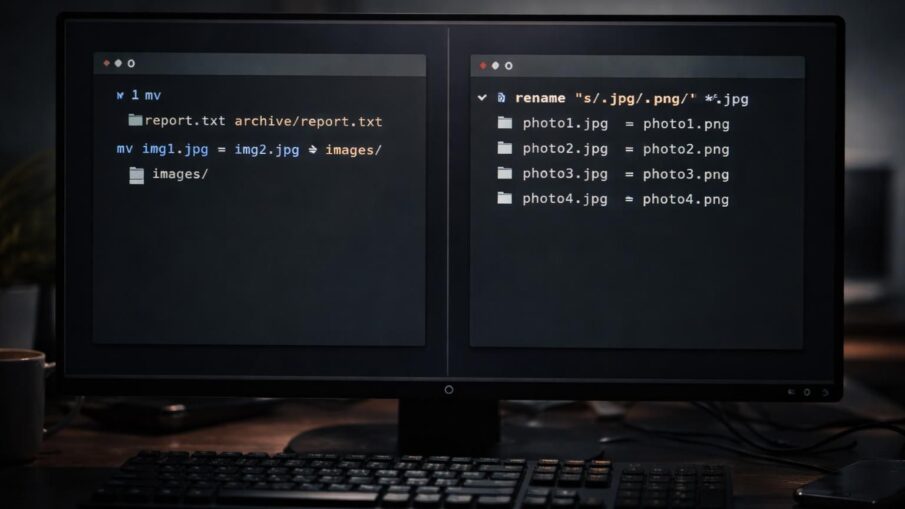
Dans le monde de Linux, la gestion des fichiers est une tâche essentielle qui nécessite une compréhension approfondie des commandes disponibles. Parmi celles-ci, les commandes mv et rename jouent un rôle clé dans le renommage de fichiers. Bien que ces deux commandes semblent similaires à première vue, leurs applications et mécanismes sous-jacents sont différents. Connaître ces distinctions peut s’avérer déterminant pour optimiser l’efficacité lors de l’utilisation du terminal Linux. Les utilisateurs, qu’ils soient novices ou expérimentés, bénéficient d’une bonne maîtrise de ces outils pour naviguer et manipuler leur système de fichiers de manière fluide. Le but de cet article est d’explorer en profondeur ces deux commandes, mettant en avant leurs différences, leurs cas d’utilisation ainsi que des exemples pratiques.
Comprendre la commande mv dans Linux
La commande mv est utilisée principalement pour déplacer ou renommer des fichiers et des répertoires dans un système de fichiers Linux. Son fonctionnement repose sur une syntaxe simple, ce qui en fait un outil pratique pour des tâches courantes de gestion de fichiers. La syntaxe de base de la commande est la suivante :
mv [options] source destination
Dans ce contexte, ‘source’ est le fichier ou répertoire que l’on souhaite déplacer ou renommer, et ‘destination’ est l’emplacement ou le nouveau nom du fichier. Par exemple, pour renommer un fichier nommé « ancien_nom.txt » en « nouveau_nom.txt », la commande est :
mv ancien_nom.txt nouveau_nom.txt
Cette commande est particulièrement efficace pour une utilisation simple, mais elle ne propose pas de fonctionnalités avancées. Il est également bon de noter que mv écrase les fichiers existants sans avertissement, ce qui peut parfois entraîner des pertes de données non désirées si l’utilisateur ne fait pas attention.
Options utiles de la commande mv
En plus de procéder à des renommages simples, mv propose plusieurs options intéressantes :
- -i : Demande une confirmation avant d’écraser un fichier existant.
- -v : Affiche les détails des opérations effectuées, ce qui peut être très utile pour le suivi.
- -u : Renomme uniquement si la source est plus récente que la destination ou si la destination n’existe pas.
Ces options offrent davantage de flexibilité lors de l’utilisation de la commande mv. Par exemple, en utilisant mv -i, l’utilisateur peut éviter d’écraser des fichiers importants par inadvertance.
Plongée dans la commande rename
Contrairement à mv, la commande rename est conçue spécifiquement pour effectuer des renommages massifs de fichiers en utilisant des expressions rationnelles. Cela la rend particulièrement puissante pour les utilisateurs qui ont besoin de renommer plusieurs fichiers à la fois. La syntaxe de base est :
rename [options] 'expression_recherche' 'expression_remplacement' fichiers
Dans cet exemple, l’expression de recherche désigne la façon dont le nom du fichier doit être modifié, tandis que l’expression de remplacement définit le nouveau nom. Par exemple, pour renommer tous les fichiers ayant l’extension .txt en .bak, la commande suivante peut être utilisée :
rename 's/.txt$/.bak/' *.txt
Cette flexibilité permet de gagner du temps lors du traitement de gros volumes de fichiers, particulièrement dans des situations professionnelles où l’efficacité est cruciale.
Options et expressions régulières dans rename
La force de rename repose sur son utilisation d’expressions régulières. Cela permet aux utilisateurs d’écrire des règles complexes pour le renommage. Voici quelques options pratiques :
- -v : Pour afficher les renommeurs effectués.
- -n : Pour simuler les renoms sans effectuer de changement (utile pour vérifier que l’expression est correcte).
Les expressions régulières permettent de réaliser des tâches avancées telles que le changement de noms avec des motifs très spécifiques. Grâce à cette fonctionnalité, il est possible de pratiquement automatiser le renommage de fichiers en masse en ajustant simplement les expressions fournies.
Différences majeures entre mv et rename
Bien que les deux commandes partagent l’objectif de renommer des fichiers, il existe des différences significatives qui les distinguent. D’abord, mv est principalement utilisé pour des opérations simples, tandis que rename est conçu pour des modifications massives basées sur des motifs. Deuxièmement, mv peut écraser des fichiers sans avertissement si l’option -i n’est pas utilisée, tandis que rename applique des changements sans toucher aux fichiers existants, à moins que le modèle spécifié n’entraîne un conflit.
Cas d’utilisation pratiques
Pour illustrer ces différences, prenons quelques scénarios pratiques :
- Si un utilisateur a besoin de renommer un fichier unique, comme changer « rapport_final.doc » en « rapport_final_2026.doc », mv est la commande appropriée.
- Dans le cas où un utilisateur souhaite renommer plusieurs fichiers, tels que changer « image1.jpg », « image2.jpg », etc., en « photo1.jpg », « photo2.jpg », …, rename offre une solution rapide et efficace.
- Pour un cas où on veut ajouter un préfixe commun à plusieurs fichiers, la commande rename devient clairement bénéfique.
Ces cas de figure montrent comment sélectionner la commande adéquate en fonction des besoins spécifiques du moment. Par conséquent, il est essentiel de comprendre la fonctionnalité de chacune pour optimiser son flux de travail lors de la manipulation de fichiers.
Exemples concrets de renommage sous Linux
Pour mieux comprendre à quoi ressemblent les commandes en action, il convient d’explorer des exemples concrets. Prenons un répertoire contenant plusieurs fichiers qui doivent être renommés d’une manière spécifique. Supposons un dossier contenant les fichiers suivants :
- text1.txt
- text2.txt
- text3.txt
Si l’on souhaite simplement renommer « text1.txt » en « output1.txt », on peut utiliser :
mv text1.txt output1.txt
En revanche, pour renommer tous les fichiers en ajoutant le préfixe « output », rename sera plus approprié :
rename 's/^/output_/' *.txt
Cette commande ajoutera le préfixe « output_ » à tous les fichiers .txt présents dans le répertoire, démontrant ainsi la puissance de rename comparée à mv.
Utilisation avancée de scripts shell
Pour les utilisateurs avancés, la combinaison de mv et rename dans des scripts shell peut permettre des opérations de renommage encore plus complexes. Par exemple, un script utilisant les deux commandes pourrait être créé pour gérer un grand lot de fichiers avec diverses règles de renommage adaptées selon différents critères.
Une telle approche permet non seulement d’accélérer les processus de travail, mais également d’établir des méthodes de renommage standard qui peuvent être répétées facilement. Les scripts shell peuvent aussi inclure des conditions et des boucles, rendant ainsi les présentations et les traitements de fichiers encore plus dynamiques.
Pourquoi choisir entre mv et rename ?
La sélection entre mv et rename dépendra largement du contexte de l’utilisateur. Pour des tâches simples et directes, mv offre une solution rapide et efficace. En revanche, lorsque l’on se retrouve face à des besoins de renommage plus complexes, rename devient un atout indispensable dans l’arsenal d’outils de gestion de fichiers.
Réflexions sur l’utilisation des commandes de renommage
Il est crucial de prendre en compte la nature de la tâche avant de choisir une commande. Parfois, une approche combinée utilisant les deux outils peut optimiser la productivité. Les utilisateurs doivent expérimenter pour les adapter à leur flux de travail, prenant le temps d’apprendre les subtilités de chaque commande afin de finement ajuster leurs pratiques.
En somme, connaître lorsqu’utiliser mv par rapport à rename est un atout majeur pour tout utilisateur de Linux cherchant à améliorer son efficacité dans la gestion de fichiers.
| Commande | Usage principal | Avantages | Inconvénients |
|---|---|---|---|
| mv | Déplacer ou renommer un fichier | Simplicité et rapidité pour opération unique | Peut écraser des fichiers sans avertissement |
| rename | Renommer plusieurs fichiers avec patterns | Flexibilité avec expressions régulières, adapté aux renoms de masse | Complexe pour novices, nécessite connaissances en regex |
Ressources et commandes additionnelles pour la gestion des fichiers
Une connaissance approfondie des commandes mv et rename ne suffit pas. D’autres commandes s’avèrent également utiles pour une gestion de fichiers complète dans le terminal Linux. Voici quelques-unes des commandes clés :
- cp : Pour copier des fichiers et des répertoires.
- rm : Pour supprimer des fichiers et des répertoires.
- ls : Pour lister les fichiers dans un répertoire.
- find : Pour rechercher des fichiers et répertoires selon divers critères.
La maîtrise de ces commandes complémentaires, en conjonction avec mv et rename, favorisera l’efficacité globale des opérations sur les fichiers. De plus, chaque commande a ses propres options et arguments qui, maîtrisés, permettent aux utilisateurs d’effectuer des tâches complexes de manière simple et intuitive.