
Dans le paysage numérique actuel, où le streaming a pris une place centrale dans nos loisirs, Chromecast se positionne comme une solution incontournable. Ce dispositif permet aux utilisateurs de diffuser du contenu multimédia depuis leur PC vers leur téléviseur, offrant ainsi une expérience améliorée pour regarder des films, jouer à des jeux ou réaliser des présentations professionnelles. L’installation de Chromecast sur un PC peut sembler complexe, mais avec ce tutoriel, toutes les étapes seront détaillées pour garantir un processus fluide et efficace. Qu’il s’agisse d’une première utilisation ou d’une mise à jour de vos connaissances, cet article vous permettra de exploiter pleinement le potentiel de Chromecast.
Préparation avant de connecter Chromecast à un PC
Avant d’aborder l’installation proprement dite de Chromecast, il est crucial de s’assurer que vous avez effectué toutes les vérifications nécessaires. Cela garantit une expérience de streaming fluide et sans heurts. Plusieurs étapes préliminaires méritent une attention particulière.
Vérifiez la configuration minimale requise
Pour que votre PC soit compatible avec Chromecast, certaines spécificités doivent être respectées :
- Votre ordinateur doit exécuter Windows 7 ou une version ultérieure, ou macOS 10.9 ou supérieur.
- Il doit être équipé de la dernière version du navigateur Google Chrome.
- Un port HDMI est nécessaire pour la connexion du Chromecast à votre téléviseur.
Une fois ces vérifications effectuées, assurez-vous de consulter la documentation liée à votre modèle spécifique de Chromecast. Cela peut s’avérer particulièrement utile si des questions de compatibilité persistent.
Configurez votre réseau Wi-Fi
Étant donné que Chromecast fonctionne avec une connexion Wi-Fi, il est indispensable que votre PC et votre Chromecast soient connectés au même réseau. Voici comment vous pouvez vous assurer que votre réseau est prêt :
- Vérifiez le bon fonctionnement de votre routeur Wi-Fi.
- Assurez-vous que le signal est suffisamment fort pour éviter les congestions durant le streaming.
- En cas de difficulté, envisagez de redémarrer votre routeur ou d’approcher les dispositifs de celui-ci.
Préparez votre Chromecast
Il est également essentiel de préparer votre Chromecast avant de procéder à son installation. Voici quelques étapes simples pour être prêt :
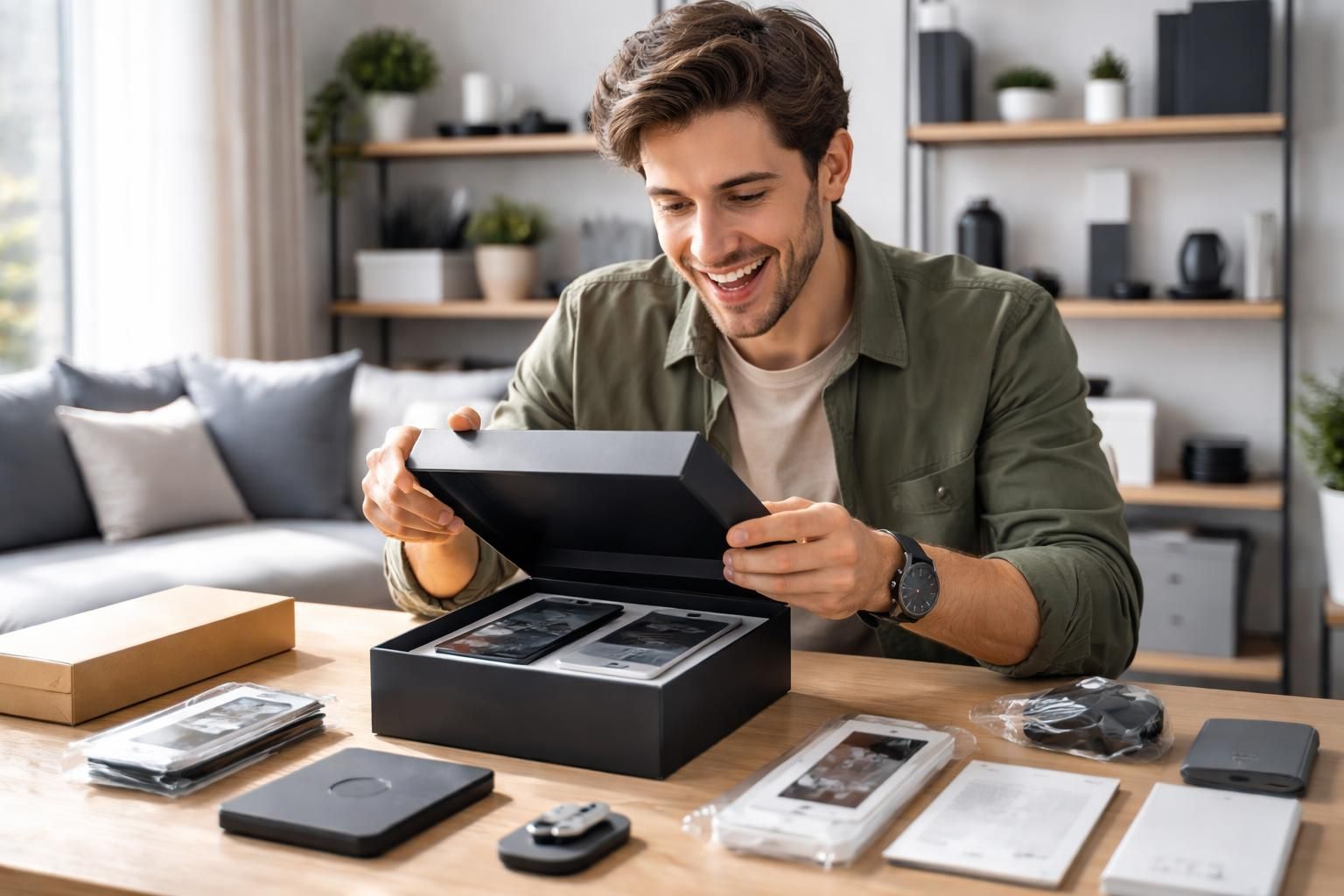
- Déballez votre Chromecast et vérifiez que tous les accessoires sont présents, y compris l’adaptateur secteur et le câble HDMI.
- Connectez le câble HDMI à votre téléviseur et sélectionnez le port adéquat.
- Branchez l’adaptateur secteur au Chromecast et connectez-le à une prise électrique.
Configuration de la connexion entre Chromecast et PC
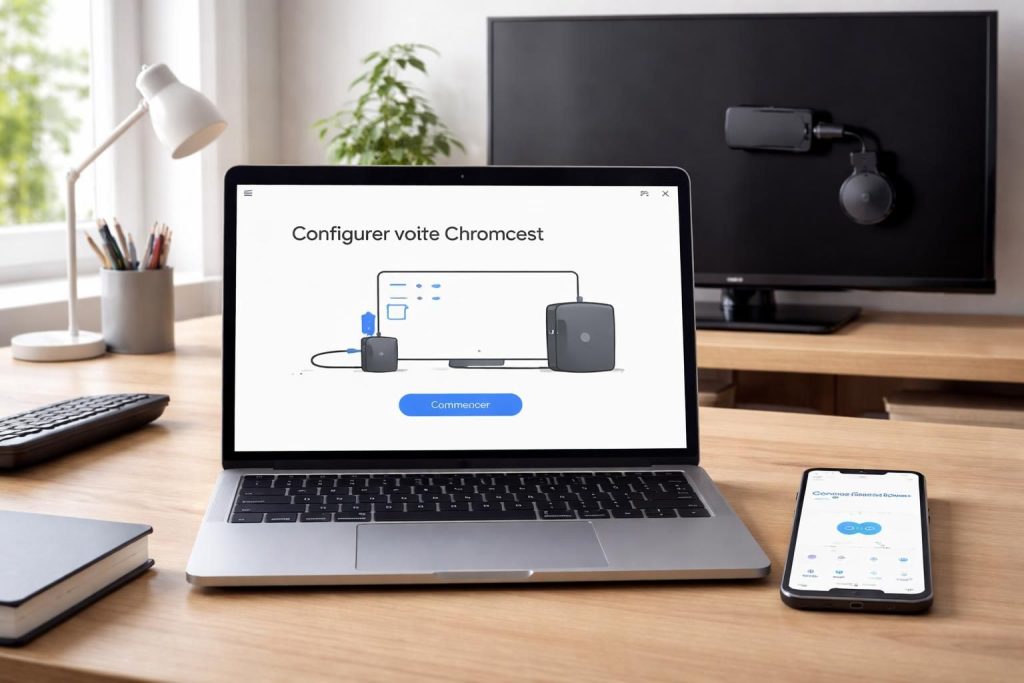
Après avoir finalisé la préparation, il est temps de établir la connexion entre votre Chromecast et votre PC. Ce processus est majoritairement réalisé via le navigateur Google Chrome. Voici les étapes essentielles à suivre.
Installer Google Chrome
Si Google Chrome n’est pas encore installé sur votre ordinateur, cette étape est primordiale :
- Accédez au site officiel de Google Chrome.
- Téléchargez le fichier d’installation, puis ouvrez-le.
- Suivez les instructions pour finaliser l’installation.
Gardez toujours votre navigateur à jour afin de bénéficier de toutes les fonctionnalités disponibles et d’éventuelles améliorations de sécurité.
Connecter Chromecast à votre PC via Google Chrome
Une fois que vous avez Google Chrome installé et à jour, la connexion au Chromecast devient une simple formalité :
- Ouvrez Google Chrome sur votre PC.
- Cliquez sur l’icône à trois points dans le coin supérieur droit, puis sélectionnez l’option Caster.
- Dans le menu, choisissez votre appareil Chromecast.
Après cette étape, votre PC devrait être en mesure de diffuser du contenu via Chromecast.
Sélectionner le bon contenu à diffuser
Une fois la connexion établie, il est temps de choisir quel contenu vous souhaitez diffuser. Que ce soit une vidéo, de la musique ou une présentation, la procédure est la suivante :
- Trouvez le contenu sur votre site de streaming préféré.
- Assurez-vous que l’option de diffusion est activée sur le lecteur.
- Cliquez sur l’icône Cast pour démarrer la diffusion sur votre téléviseur.
Optimisation de la qualité de streaming
Pour garantir une expérience de visionnage optimale, il est nécessaire d’optimiser la qualité de votre diffusion. Plusieurs facteurs influencent la qualité de streaming.
Assurez-vous d’une connexion Internet rapide
La vitesse de votre connexion Internet joue un rôle crucial dans la qualité de la vidéo diffusée. Voici quelques recommandations :
- Utilisez une connexion ayant une vitesse d’au moins 10 Mbps pour le streaming HD.
- Évitez de télécharger des fichiers lourds pendant que la diffusion est en cours.
- Si nécessaire, un câble Ethernet peut être utilisé pour relier directement votre routeur à votre PC.
Réglages de résolution et de format
Selon votre téléviseur et votre installation, il peut être nécessaire d’ajuster la résolution de votre contenu sur les paramètres de l’application de streaming :
- Choisissez une résolution adaptée à la capacité de votre téléviseur, que cela soit 1080p ou 4K.
- Testez différentes options de traitement vidéo pour optimiser la fluidité de la diffusion.
Résoudre les problèmes courants avec Chromecast
Lors de la connexion de votre Chromecast à votre PC, diverses difficultés peuvent survenir. Voici quelques-unes des solutions aux problèmes les plus fréquents :
Vérifier les connexions Wi-Fi
Les problèmes de réseau se posent souvent. Pour y remédier :
- Assurez-vous que tous les appareils sont connectés au même réseau Wi-Fi.
- Redémarrez votre routeur pour rétablir une connexion fiable.
- Considérez des interférences issues de réseaux voisins en changeant de canal sur votre routeur.
Redémarrer les appareils
Parfois, un simple redémarrage de votre Chromecast et de votre PC peut s’avérer efficace :
- Débranchez le Chromecast de l’alimentation pendant quelques secondes.
- Rallumez votre PC pour réessayer la connexion.
Maintenir Chromecast à jour
Pour garantir des performances optimales, il est essentiel de maintenir votre Chromecast à jour. Cela se fait comme suit :
- Ouvrez l’application Google Home sur votre smartphone.
- Sélectionnez votre Chromecast, puis vérifiez les options de mise à jour.
Maximiser l’expérience de diffusion avec Chromecast
Pour tirer le meilleur parti de votre Chromecast, voici quelques astuces supplémentaires qui peuvent grandement améliorer votre expérience de streaming :
Utiliser des applications compatibles pour faciliter le streaming
Des applications comme Netflix et YouTube s’intègrent parfaitement avec Chromecast, ce qui simplifie la diffusion de vos contenus favoris.
Exploiter les fonctionnalités de commande vocale
Si votre Chromecast est compatible avec Google Assistant, vous pouvez également profiter de commandes vocales pour contrôler la lecture sans avoir à toucher votre appareil.
Explorer différentes options d’affichage
Adapter vos paramètres d’affichage en fonction de vos besoins peut également contribuer à une meilleure expérience. Testez les différents réglages disponibles sur les différentes applications de diffusion.
Résumé des étapes pour configurer Chromecast
| Étape | Détails |
|---|---|
| Configurer le Wi-Fi | Assurez-vous que Chromecast et votre PC sont sur le même réseau. |
| Installer Google Chrome | Téléchargez et installez la dernière version. |
| Connecter Chromecast | Utilisez l’option « Caster » dans Chrome. |
| Diffuser du contenu | Choisissez un contenu et cliquez sur l’icône « Cast ». |
Avec toutes ces étapes en main, la connexion de votre Chromecast à votre PC sera à la fois simple et efficace. Que ce soit pour diffuser des films, des jeux ou des présentations, le dispositif de Google transformera votre expérience de streaming en un vrai plaisir. Pour plus d’informations sur le casting, visitez ce lien ou découvrez des erreurs courantes à éviter lors de l’utilisation de Chromecast en consultant cet article.