

La gestion du texte sur un smartphone est un défi majeur pour de nombreux utilisateurs, et le presse-papiers prend une place centrale dans cette dynamique. Sur l’iPhone, cette fonction semble simple, mais elle cache de nombreuses subtilités permettant d’optimiser les échanges d’informations. En maîtrisant le presse-papiers, vous pouvez non seulement copier et coller du texte, mais aussi partager efficacement des liens, des images et d’autres types de données. Ce guide explore les techniques et conseils pour tirer le meilleur parti du presse-papiers sur votre iPhone, augmentant ainsi votre productivité et simplifiant votre quotidien numérique.
Fonctionnement du presse-papiers universel sur iPhone
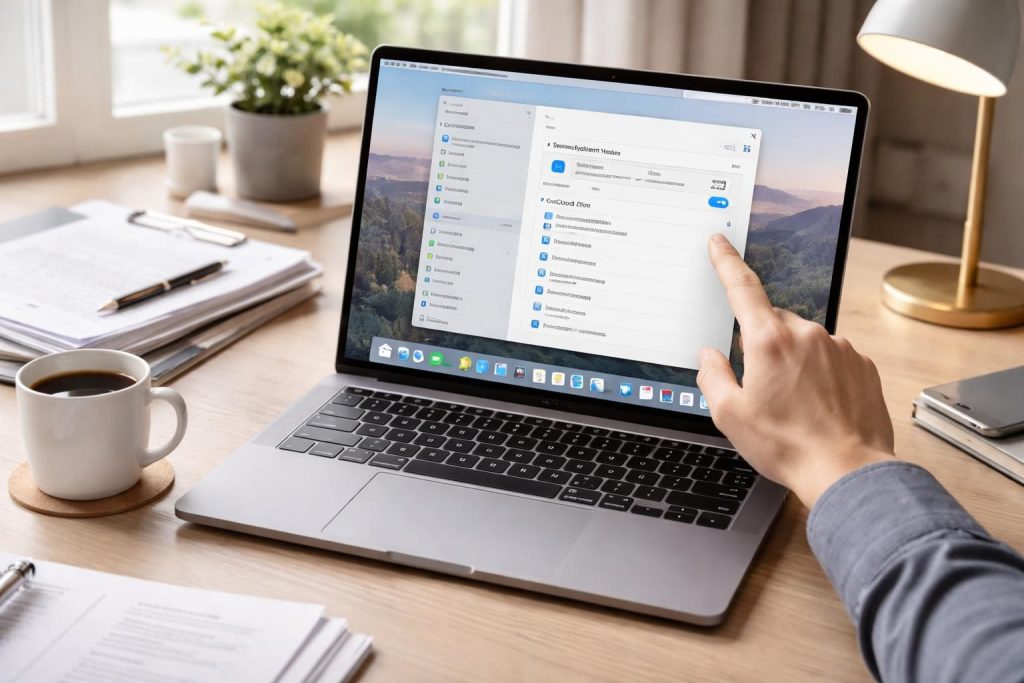
Le presse-papiers universel a été introduit avec iOS 10 et constitue une avancée notable dans l’écosystème Apple. Cette fonctionnalité permet aux utilisateurs de copier des contenus sur un appareil et de les coller sur un autre appareil connecté au même compte iCloud. Concrètement, cela signifie que vous pouvez copier un texte sur votre iPhone et le coller instantanément sur votre iPad ou Mac. Ce transfert est réalisé en utilisant le même presse-papiers, ce qui facilite les échanges d’informations entre les dispositifs. Pour activer le presse-papiers universel, suivez ces étapes :
- Ouvrez les réglages de votre iPhone.
- Appuyez sur « Général ».
- Sélectionnez « Presse-papiers universel ».
- Activez l’option.
Une fois activée, cette fonctionnalité vous permet de simplifier vos échanges de fichiers. Dans un contexte professionnel, elle peut être un véritable atout pour partager rapidement des informations entre collègues qui utilisent différents appareils Apple. Par exemple, un utilisateur peut rédiger un document sur son Mac et copier des sections de celui-ci pour les coller dans une note sur son iPhone, ce qui optimise le flux de travail.
Utilisation du presse-papiers intégré
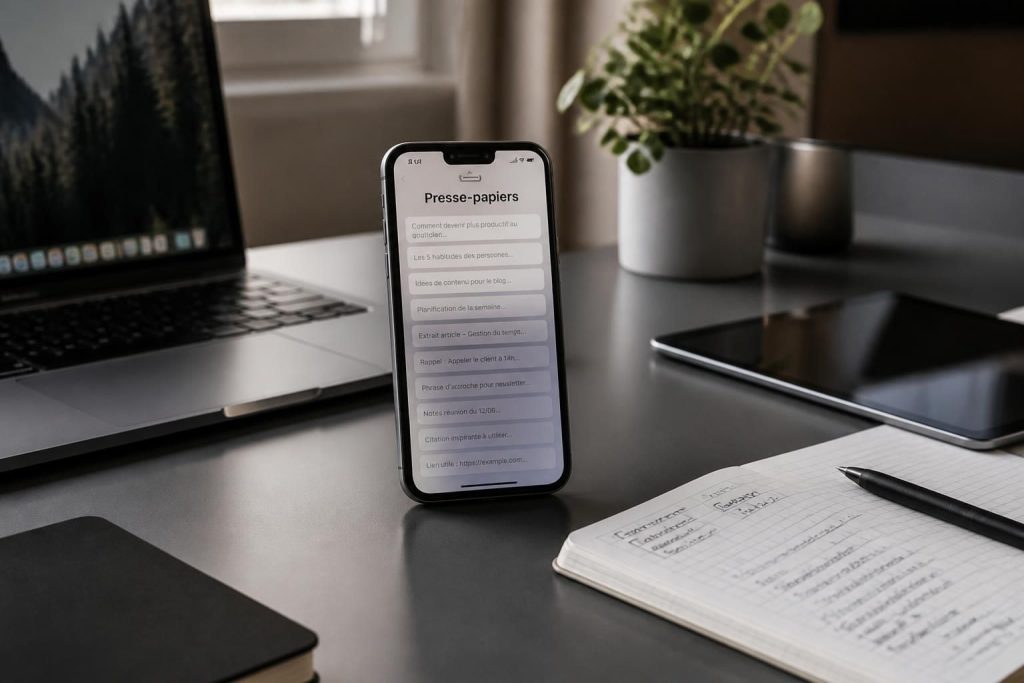
L’iOS dispose d’un presse-papiers intégré qui conserve le dernier élément copié, qu’il s’agisse de texte, d’images, de liens ou même de données plus complexes comme des animations GIF. Pour accéder facilement au contenu du presse-papiers, le processus est simple. Un appui long sur le champ de texte active le menu contextuel, où vous pouvez choisir l’option « Coller ». Ce geste fluide permet de récupérer n’importe quel contenu copié, garantissant un accès rapide aux informations nécessaires.
Cette approche est non seulement efficace, mais elle permet également de gérer plusieurs types de données sans effort. Dans un contexte moderne où le multitâche est de mise, avoir une solution rapide pour copier-coller des éléments enrichit l’expérience utilisateur. D’ailleurs, l’intégration de ces fonctionnalités dans diverses applications mobiles, qu’il s’agisse de la messagerie, des réseaux sociaux ou d’outils de création, renforce leur importance dans la productivité quotidienne.
Raccourcis d’iPhone pour optimiser l’utilisation du presse-papiers
Les raccourcis sont des outils sous-utilisés qui peuvent transformer la gestion du presse-papiers sur l’iPhone. Par exemple, en activant la fonction « Shake to Undo », vous pouvez facilement annuler une action précédente. Pour utiliser cette fonctionnalité :
- Allez dans les réglages de votre iPhone.
- Sélectionnez « Accessibilité ».
- Activez l’option « Shake to Undo ».
Une fois cette fonction activée, un simple mouvement de secousse génère un menu avec des options telles que « Annuler », « Rétablir » ou « Coller ». Cela montre à quel point les ajustements simples dans les réglages peuvent faciliter l’utilisation quotidienne.
Les raccourcis ne se limitent pas à l’annulation. En utilisant des commandes vocales avec Siri, vous pouvez aussi gérer le contenu de votre presse-papiers. Dire « Copier » suivi du texte ou de l’élément spécifique permet de stocker immédiatement des données au sein du presse-papiers. Dans de nombreux cas, ces fonctionnalités de commande vocale permettent de gagner un temps précieux lors de la saisie ou du transfert de textes longs.
Transférer le contenu du presse-papiers vers d’autres dispositifs
Élargir l’utilisation du presse-papiers au-delà de votre iPhone est possible grâce au presse-papiers universel. Cette option devient particulièrement intéressante lorsque l’on utilise plusieurs appareils Apple. Une fois que le presse-papiers universel est activé, veillez à ce que les deux appareils soient connectés au même réseau et à votre compte iCloud. Les étapes sont simples : copiez le texte sur votre premier appareil, puis il suffit de coller sur le deuxième appareil.
Ce processus de transfert est non seulement intuitif, mais il souligne également l’interopérabilité des appareils Apple. Par exemple, un utilisateur peut copier une adresse dans Safari sur son iPhone et la coller directement dans Maps sur son Mac. Cette fluidité dans les échanges permet d’améliorer considérablement l’expérience utilisateur. Ainsi, les outils de gestion du texte, via le presse-papiers, deviennent essentiels dans le cadre d’un usage professionnel ou éducatif, bénéficiant à ceux qui exploitent les capacités des produits Apple.
Techniques pour partager facilement des informations
Au-delà du simple acte de copier-coller, le presse-papiers offre des méthodes efficaces pour partager des informations. La duplication d’un lien vers un profil Instagram, par exemple, est une fonction pratique à connaître. Pour le faire, lancez l’application Instagram sur votre iPhone, accédez à votre profil, appuyez sur les trois points en haut à droite et sélectionnez « Copier le lien du profil ». Ce lien peut par la suite être collé dans n’importe quelle autre application ou message.
Par ailleurs, le secours du presse-papiers peut également s’appliquer à la gestion d’autres réseaux sociaux. Des plateformes comme Facebook, LinkedIn ou Twitter permettent aussi le partage rapide de contenus via cette méthode. Par exemple, lorsque l’on reçoit une publication importante sur Facebook, il est facile d’en copier le lien et de le partager via un message direct. Le gain de temps qu’on obtient en intégrant ces pratiques dans la routine quotidienne est indéniable.
Commandes vocales et notifications pour une utilisation facilitée
Pour profiter pleinement de l’intelligence de votre iPhone, les commandes vocales se révèlent être des outils puissants. La possibilité de dicter des textes ou d’utiliser Siri pour gérer le presse-papiers offre une touche d’accessibilité à tous. Des utilisateurs demandent notamment comment transférer un texte avec ces méthodes.
Lors d’une conversation ou d’une réunion, mentionner une donnée spécifique devient aisé. En disant « Copier ce texte » à Siri, l’utilisateur peut ensuite le coller là où il le souhaite. En exploitant cette synergie entre le presse-papiers et vocales, de nombreuses tâches peuvent être effectuées sans effort supplémentaire futur.
Astuces additionnelles pour une gestion efficace du presse-papiers
Dans le domaine de la gestion de contenu, certains utilisateurs n’explorent pas toutes les possibilités offertes par leur appareil. L’utilisation de l’application Photos d’iOS, par exemple, permet d’identifier et de supprimer les doublons de vos images, optimisant ainsi votre espace de stockage. Effectuer un nettoyage régulier contribue à une meilleure organisation puisque les photos sont souvent liées aux souvenirs et aux contenus partagés.
En parallèle, la capacité de numériser des documents et des textes avec l’appareil photo de votre iPhone est également un atout. Lorsque vous pointez la caméra vers un texte, l’option « Numériser » s’active, permettant ainsi d’ajouter directement ce texte au presse-papiers. Cette méthode de travail rapide est particulièrement appréciée dans un cadre professionnel où le temps est précieux.
Autres outils pour enrichir l’expérience utilisateur
Pour tirer le meilleur parti de votre iPhone, il est également recommandé de découvrir des applications mobiles dédiées qui peuvent améliorer votre expérience de presse-papiers. Par exemple, plusieurs applications sont conçues pour stocker l’historique de votre presse-papiers, ce qui vous permet de consulter facilement vos éléments copiés précédemment. Ces outils sont particulièrement utiles lorsque vous travaillez sur des projets qui nécessitent le retour à des données spécifiques rapidement.
La découverte de ces fonctionnalités peut transformer vos interactions avec l’appareil. Grâce à la combinaison du presse-papiers et de diverses applications, vous aurez accès à une gamme étendue d’outils numériques qui facilitent la gestion de vos informations.
| Technique | Description |
|---|---|
| Presse-papiers universel | Copiez sur un appareil et collez sur un autre connecté à iCloud. |
| Shake to Undo | Secouer l’appareil pour afficher un menu d’options de modification. |
| Partage de lien Instagram | Copiez facilement le lien de votre profil pour le partager. |
| Numérisation de textes | Utilisez l’appareil photo pour ajouter du texte au presse-papiers. |
Considérations finales sur le presse-papiers de l’iPhone
La capacité à maximiser l’utilisation du presse-papiers sur votre iPhone passe par la compréhension de ses fonctionnalités intégrées ainsi que des techniques optimales. Une utilisation efficiente de cet outil peut améliorer votre productivité, tant dans la vie personnelle que professionnelle. En intégrant les astuces et les techniques évoquées dans cet article, vous serez en mesure d’exploiter pleinement la puissance de votre iPhone.
Testez ces fonctionnalités pour voir combien votre expérience utilisateur peut s’améliorer. Enfin, pour des conseils supplémentaires sur les meilleures applications de gestion du presse-papiers, vous pouvez consulter les meilleures applications pour améliorer votre expérience de presse-papier.