
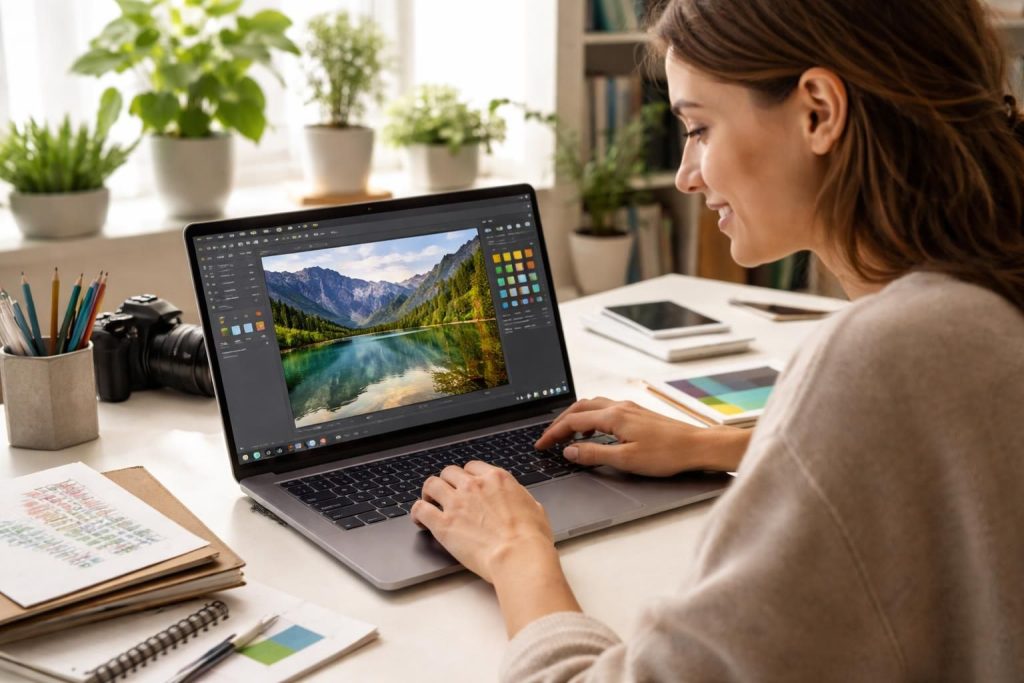
L’édition d’images a pris une ampleur considérable dans le domaine de la photographie numérique et du graphisme. Pour de nombreux professionnels et amateurs, disposer d’un logiciel de retouche photo performant est essentiel pour assurer la qualité visuelle de leur travail. Cependant, les solutions propriétaires, comme Adobe Photoshop, peuvent représenter un coût prohibitif. C’est ici qu’intervient GIMP (GNU Image Manipulation Program), un logiciel de retouche graphique gratuit et open source qui permet de réaliser des travaux de qualité professionnelle. En 2026, alors que les outils technologiques continuent d’évoluer, GIMP reste une alternative incontournable, capable de rivaliser avec des logiciels payants. Avec la richesse de ses fonctionnalités, il permet non seulement de retoucher des photos mais aussi de créer des compositions graphiques diverses. Dans ce contexte, un tutoriel structuré et approfondi peut s’avérer utile pour naviguer à travers ses nombreuses options et en tirer le meilleur parti.
Les fonctionnalités clés de GIMP pour la retouche photo
GIMP offre une vaste gamme d’outils de retouche photo. Pour quiconque souhaitant obtenir des résultats professionnels, il est essentiel de se familiariser avec ces fonctionnalités. Parmi les plus notables, on trouve :
- Calques : Fonction fondamentale pour travailler de manière non destructive. Chaque élément peut être modifié indépendamment.
- Masques de calque : Ils permettent de contrôler la transparence d’un calque, facilitant des effets de fondu ou des retouches précises.
- Outils de sélection: GIMP dispose d’outils variés comme le lasso, la baguette magique, et les sélections par couleur pour cibler des zones spécifiques.
- Filtres et effets photo : GIMP comprend une multitude d’effets allant des flous artistiques aux rendus spéciaux, permettant d’ajouter une touche unique à vos créations.
- Édition des couleurs : Ajuster la luminosité, le contraste, et la saturation est un jeu d’enfant grâce à des outils intuitifs.
Ces outils sont interconnectés et peuvent être utilisés ensemble pour atteindre des effets visuels plus complexes. Par exemple, l’utilisation de masques de calque en combinaison avec des réglages de couleurs permet de peaufiner efficacement chaque image. Pour un photographe, savoir tirer parti de ces fonctionnalités est crucial pour garantir que ses images se démarquent.
Prendre en main GIMP : étapes initiales
Avant de plonger dans des techniques plus avancées, il est important d’apprendre à naviguer dans l’interface de GIMP. Celle-ci, bien que riche en fonctionnalités, peut sembler intimidante au premier abord. Voici comment se familiariser avec cet outil :
- Installation et ouverture de votre première image : Téléchargez GIMP depuis le site officiel et lancez le logiciel. Ouvrez une image en utilisant l’option « Fichier > Ouvrir ».
- Découverte de l’interface : Familiarisez-vous avec la boîte à outils, les panneaux de calques et d’historique pour comprendre comment chaque outil fonctionne.
- Utilisation des raccourcis clavier : Accélérez votre flux de travail en apprenant des raccourcis comme Ctrl+Z pour annuler ou Ctrl+Shift+E pour exporter vos images.
Cette phase d’apprentissage est cruciale et prépare le terrain pour des retouches plus élaborées. En investissant le temps nécessaire pour comprendre GIMP, chaque utilisateur peut transformer ses compétences en édition d’images de façon significative.
Retouche photo basique : améliorez vos images rapidement
GIMP excelle dans les retouches basiques, permettant d’améliorer rapidement la qualité des images. Les photographes cherchent souvent à ajuster la luminosité, le contraste ou à éliminer des éléments indésirables. Voici les étapes pour réaliser des retouches basiques :
- Ajustement de la luminosité et du contraste : Naviguez dans le menu « Couleurs » et utilisez les options de « Luminosité-Contraste ». Cela vous permet d’équilibrer les tonnes claires et foncées de votre photo.
- Recadrage : Utilisez l’outil de recadrage pour supprimer les parties inutiles de votre image, mettant ainsi en valeur le sujet principal.
- Suppression d’objets indésirables : Grâce à l’outil « Clonage », il est possible de sélectionner des zones propres de votre image pour couvrir des éléments gênants.
En maîtrisant ces techniques de retouche basique, les utilisateurs peuvent transformer une photo ordinaire en un chef-d’œuvre d’une manière qui est à la fois simple et efficace. Ce sont des compétences essentielles, non seulement pour les amateurs, mais aussi pour les professionnels qui souhaitent affiner leurs travaux rapidement.
Utilisation des techniques avancées pour un meilleur rendu
Alors que les ajustements basiques sont importants, explorer des techniques avancées permet de sortir du lot. Par exemple, la manipulation des calques et la création de masques de calque constituent des compétences essentielles pour un rendu professionnel :
- Calques et effets visuels : En intégrant des images supplémentaires sur des calques, on peut créer des compositions plus complexes et visuellement enrichissantes.
- Masques et transparence : Ils sont parfaits pour fondre des images ensemble ou créer des effets de transitions douces, indispensable dans la création de montages.
- Effets spéciaux : L’application de filtres avancés peut transformer une image standard en une œuvre d’art dynamique.
Ces techniques avancées exigent de la pratique, mais elles permettent d’obtenir des résultats qui peuvent véritablement impressionner. Les utilisateurs qui se familiarisent avec ces outils peuvent produire des œuvres qui atteignent les standards professionnels, tout en utilisant un logiciel gratuit tel que GIMP.
Les secrets de la retouche de portrait avec GIMP
La retouche de portrait est l’une des applications les plus populaires de GIMP. En maîtrisant quelques outils spécifiques, il est possible de transformer un portrait basique en une image qui capte l’attention. Voici les étapes clés pour réussir :
- Corriger les imperfections : Utiliser l’outil correcteur pour éliminer les boutons ou autres imperfections sur la peau.
- Ajouter de la profondeur : Grâce aux masques de calque, illuminez subtilement les yeux pour les marquer davantage tout en conservant une approche naturelle.
- Amélioration de la texture de la peau : GIMP permet de flouter légèrement la peau pour lisser les imperfections sans perdre en naturel.
La clé réside dans un équilibre subtil. Trop de retouches peuvent donner un aspect artificiel ; il est donc crucial de travailler avec délicatesse. Cela permet de conserver l’authenticité de l’individu tout en lui donnant une présentation raffinée.
Créer des montages photo élaborés avec GIMP
Un autre avantage considérable de GIMP est sa capacité à permettre des montages photo élaborés. Ce processus requiert une maîtrise des calques, des masques et de la couleur. Voici comment procéder pour créer des compositions captivantes :
- Importation des images : Chargez toutes les images nécessaires dans des calques distincts.
- Utilisation des masques de calque : Ils permettent de mélanger doucement les bords des images pour obtenir un aspect naturel.
- Application des effets visuels : En combinant les filtres et les ajustements de couleur, vous pouvez améliorer le montage final.
Les montages photo sont une excellente façon d’exprimer sa créativité. En expérimentant avec différents éléments graphiques et outils de retouche disponibles dans GIMP, les utilisateurs peuvent réaliser des œuvres uniques qui racontent une histoire.
Exporter vos créations pour le web et l’impression
Une fois que le travail de retouche ou de montage est terminé, une étape cruciale s’approche : l’exportation. Adaptée au contenu, cette action garantit à votre image la qualité appropriée pour son utilisation finale. Voici quelques conseils concernant l’exportation :
- Formats d’exportation : Pour le web, privilégiez des formats comme JPEG ou PNG. Ces formats sont généralement plus légers tout en conservant la qualité.
- Résolution : Pour l’impression, utilisez des fichiers avec une résolution de 300 dpi afin que les images soient nettes et claires.
- Optimisation : Ajustez la qualité de l’image lors de l’exportation pour garantir un bon compromis entre qualité d’image et taille de fichier.
Exporter vos créations correctement vous assure que votre travail sera présenté sous son meilleur jour, que ce soit sur les réseaux sociaux ou dans un portfolio professionnel. GIMP, en offrant plusieurs options de format et de qualité, donne aux utilisateurs la flexibilité nécessaire pour travailler efficacement.
Ressources pour approfondir vos connaissances sur GIMP
Pour tout utilisateur souhaitant développer ses compétences avec GIMP, des ressources variées sont disponibles. Ces outils peuvent vraiment aider à approfondir les connaissances et à apprendre de nouvelles techniques :
- Forums et communautés en ligne : Sites comme GIMP-fr.org et des plateformes communautaires permettent d’échanger des conseils et des astuces.
- Chaînes YouTube spécialisées : Des tutoriels en vidéo peuvent expliquer étape par étape des techniques avancées, rendant l’apprentissage plus accessible.
- Livres et guides pratiques : Il existe des livres détaillés qui explorent les fonctionnalités de GIMP en profondeur, parfaits pour ceux qui préfèrent travailler avec des ressources imprimées.
Ces ressources offrent non seulement des conseils pratiques, mais aussi un espace pour partager des réussites et des découvertes. Établir une communauté d’apprenants soutient le progrès et encourage la créativité.