
Avec l’essor des smartphones, la photographie mobile a pris une place importante dans notre quotidien. Il n’est pas rare qu’un téléphone Android devienne l’appareil photo principal, remplissant la mémoire avec des souvenirs visuels. Ce besoin de stockage peut rapidement limiter l’usage de l’appareil. Ainsi, transférer des photos Android vers un PC représente une solution efficace pour libérer de l’espace tout en préservant ces fichiers si précieux. Cet article explore plusieurs méthodes permettant d’accomplir cela, qu’il s’agisse de connecter un smartphone par câble USB, d’utiliser des solutions cloud ou d’opter pour des applications dédiées. Chacune de ces options présente des avantages en fonction des besoins spécifiques de chaque utilisateur.
Transférer des photos Android vers PC via un câble USB
Le transfert de photos par câble USB demeure la méthode la plus répandue et fiable pour déplacer des fichiers d’un smartphone Android vers un PC. Cette technique direct et simple ne nécessite aucune application tierce, à condition de disposer du bon câble, généralement fourni avec le téléphone.
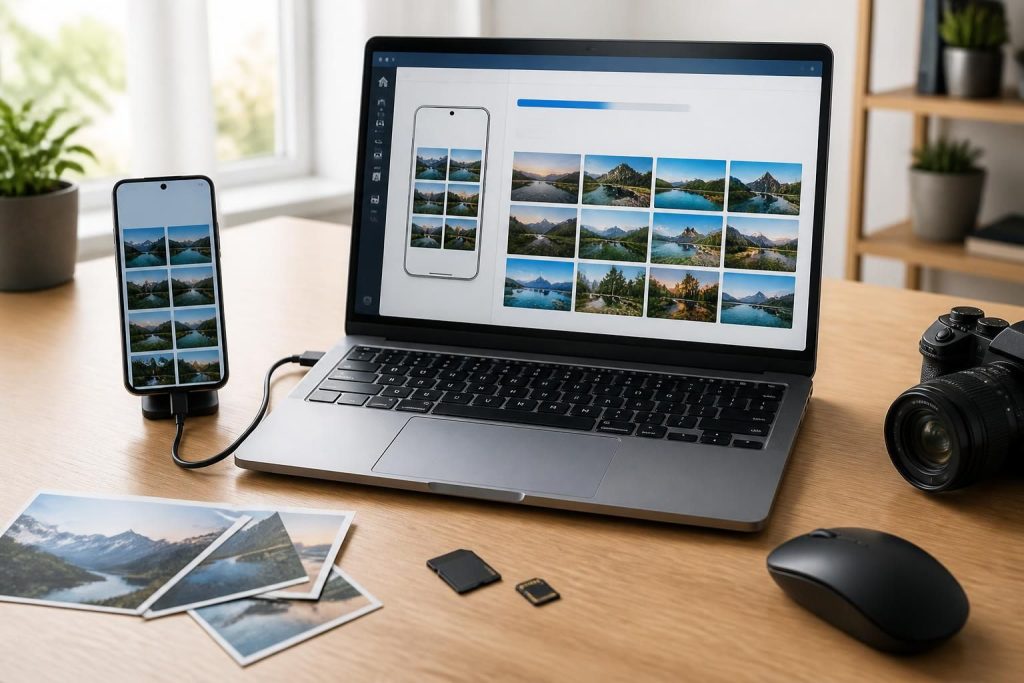
Pour initier le processus, commencez par connecter votre smartphone à votre PC à l’aide d’un câble USB compatible, qu’il soit de type USB-C ou micro-USB selon le modèle de votre appareil. Une fois la connexion établie, déverrouillez votre téléphone pour permettre l’accès aux fichiers. Une notification apparaîtra sur l’écran de l’appareil vous demandant de sélectionner le mode de connexion. Il est crucial de choisir l’option « Transfert de fichiers » (MTP) afin que l’ordinateur puisse visualiser le contenu du téléphone.
Pour les utilisateurs de Windows, une fenêtre de l’explorateur de fichiers doit s’ouvrir automatiquement, affichant les différents dossiers présents sur votre appareil. Si rien ne se passe,accédez manuellement à l’explorateur de fichiers, trouvez votre appareil listé et ouvrez-le. Pour les utilisateurs de Mac, il est nécessaire d’installer Android File Transfer pour gérer le contenu de l’appareil.
Étapes détaillées du transfert
Voici les étapes spécifiques à suivre :
- Connectez le smartphone à votre PC à l’aide d’un câble USB.
- Déverrouillez le téléphone et choisissez « Transfert de fichiers ».
- Accédez à l’Explorateur de fichiers sur Windows ou à Android File Transfer sur Mac.
- Localisez le dossier DCIM ou un autre dossier contenant vos photos.
- Cliquez avec le bouton droit pour copier les fichiers ou faites-les glisser vers un dossier de votre choix sur le PC.
Cette méthode est particulièrement appréciée pour sa rapidité et son efficacité, idéale pour les gros volumes de fichiers. Vérifiez simplement que le câble utilisé est fonctionnel et que tous les réglages de sécurité de votre appareil permettent le transfert.
Utiliser un service cloud pour transférer des photos Android
Pour ceux qui préfèrent éviter les connexions physiques, le cloud offre une alternative pratique. Des services comme Google Photos, OneDrive ou Dropbox permettent de sauvegarder et synchroniser automatiquement les images entre votre appareil Android et un PC. Cela facilite également l’accès aux fichiers depuis n’importe quel appareil connecté à Internet.
Pour utiliser Google Photos, par exemple, commencez par installer l’application sur votre smartphone. Assurez-vous d’activer la sauvegarde automatique dans les paramètres de l’application. Une fois satisfait de la configuration, toutes les photos et vidéos prises seront synchronisées en arrière-plan chaque fois que vous serez connecté à un réseau Wi-Fi.
Processus de téléchargement de photos depuis le cloud
Pour récupérer les fichiers sur votre PC :
- Connectez-vous à votre compte Google via un navigateur sur votre ordinateur.
- Accédez à Google Photos et sélectionnez les images que vous souhaitez télécharger.
- Cliquez sur les trois points en haut à droite et choisissez l’option « Télécharger ».
Il est à noter que la version gratuite de Google Photos offre 15 Go d’espace partagé, ce qui peut rapidement s’avérer limité pour les utilisateurs fréquents de photographie. Par conséquent, une alternative viable est d’utiliser d’autres logiciels de stockage cloud comme OneDrive ou Dropbox, qui permettent également des sauvegardes automatiques.
Transfert de photosAndroid vers PC via Bluetooth
Le Bluetooth demeure une option de transfert sans fil qui peut être utilisée lorsque le câble USB n’est pas disponible. Bien que cette méthode soit un peu plus lente, elle reste efficace pour l’envoi de quelques fichiers. Elle est aussi compatible avec tous les dispositifs, offrant une flexibilité bienvenue.
Avant de procéder au transfert, activez le Bluetooth sur votre téléphone et votre PC. Lors de la première connexion, un processus d’appairage sera nécessaire. Une fois les appareils connectés, il suffit de sélectionner les fichiers que vous souhaitez envoyer depuis votre galerie et de choisir l’option Partager > Bluetooth.
Inconvénients du transfert via Bluetooth
Cette méthode présente cependant quelques limitations :
- Vitesse de transfert réduite, particulièrement pour les fichiers lourds comme des vidéos.
- Utilisation parfois complexe pour les utilisateurs novices lors du processus d’appairage.
- Ne convient pas pour des transferts massifs de fichiers, mais reste idéale pour quelques images uniques.
Lorsque vous avez besoin d’envoyer rapidement une photo à un ami sans matériel supplémentaire, le Bluetooth offre une méthode simple et accessible.
Utiliser une application de transfert de fichiers
Plusieurs applications ont été développées pour faciliter la gestion et le transfert de fichiers entre un appareil Android et un PC. Ces logiciels, tels que DroidKit, permettent non seulement de transférer des photos, mais également d’accéder à d’autres types de données, comme la musique ou les contacts.
DroidKit, par exemple, est reconnu pour sa capacité à simplifier le processus de transfert en un seul clic. Son interface utilisateur intuitive permet de visualiser les fichiers avant le transfert, ce qui est un avantage considérable pour ceux qui cherchent à organiser efficacement leurs fichiers. De plus, cette application est compatible avec divers modèles de smartphones et tablettes Android, ce qui élargit son utilisation.
Étapes d’utilisation de DroidKit pour le transfert de photos
Pour utiliser DroidKit, procédez comme suit :
- Téléchargez l’application sur votre ordinateur et votre appareil Android.
- Connectez les deux dispositifs à l’aide d’un câble USB.
- Lancez DroidKit sur les deux appareils.
- Sélectionnez « Contenu vers PC » pour commencer.
- Choisissez les photos à transférer et cliquez sur « Commencer ».
Cette méthode rapide et efficace est appropriée pour ceux qui souhaitent transférer des fichiers de manière régulière et qui apprécient la gestion de fichiers simplifiée.
Gestion efficace des fichiers Android pour un transfert optimal
Avant de commencer le transfert de photos, une bonne gestion des fichiers sur votre smartphone Android s’avère essentielle. Cela implique de vérifier l’espace disponible sur votre PC ou Mac afin d’éviter les interruptions lors du transfert de fichiers. En effet, une bibliothèque photo à elle seule peut rapidement peser plusieurs gigaoctets.
Il est également recommandé de charger votre téléphone à au moins 30 % pour garantir la continuité du transfert, surtout si vous envisagez de déplacer un grand nombre de photos. Un autre aspect à considérer est la sélection du mode « Transfert de fichiers » qui devra être activé dans les paramètres de notification après avoir connecté le câble USB. Parfois, il peut être judicieux d’utiliser le câble d’origine pour éviter les problèmes potentiels de compatibilité.
Importance d’une sauvegarde supplémentaire
En outre, il est toujours préférable de penser à une sauvegarde additionnelle. Que ce soit sur un disque dur externe ou via des services cloud, cela vous préserve des éventuels risques de perte de données. Pour garantir la sécurité de vos fichiers, divers guides et articles sont disponibles sur la gestion sécurisée des photos et autres données sur un PC.
Méthodes alternatives de transfert de photos Android vers PC
Outre les techniques mentionnées, d’autres méthodes existent pour transférer des photos d’un appareil Android vers un PC. L’utilisation de l’outil constructeur de votre smartphone peut s’avérer une option judicieuse. Des logiciels comme Smart Switch pour Samsung ou HiSuite pour Huawei permettent un transfert direct et rapide des fichiers vers un PC Windows.
Ces outils sont conçus spécifiquement pour garantir la compatibilité avec leurs appareils respectifs et permettre un transfert fluide des données. En général, ces logiciels nécessitent une installation préalable et proposent des interfaces simplifiées, idéales pour une manipulation rapide.
Tableau récapitulatif des méthodes de transfert
| Méthode | Système Compatible | Câble Requis | Idéal pour |
|---|---|---|---|
| Câble USB via l’explorateur | Windows / Mac | Oui | Transfert ponctuel et rapide |
| DroidKit | Windows / Mac | Oui | Transferts réguliers et autres données |
| Google Photos | Tous | Non | Sauvegarde automatique dans le cloud |
| Android File Transfer | Mac uniquement | Oui | Utilisateurs Mac |
| Application Photos | Windows 10 / 11 | Oui | PC Windows récents |
| Outil constructeur | Windows | Oui | Smartphones Samsung, Huawei, Xiaomi |
Les utilisateurs ont ainsi diverses options à leur disposition, en fonction de leurs préférences et des spécificités de leur appareil. Choisir la méthode la plus adaptée dépendra du contexte et des équipements disponibles.