

Dans un monde de plus en plus connecté, le Google Home joue un rôle central dans la gestion de nos appareils intelligents. Cependant, ses performances peuvent être altérées si la connexion Wi-Fi rencontre des difficultés. Les utilisateurs peuvent se retrouver frustrés quand leur appareil ne parvient pas à accéder au réseau, rendant ainsi ses fonctionnalités limitées. Dans cet article, nous examinerons les causes possibles de ces problèmes de connexion, ainsi que des solutions pratiques et efficaces pour restaurer la connectivité de votre Google Home. En 2026, avec l’essor des technologies domestiques intelligentes, savoir comment résoudre ces soucis est devenu fondamental pour optimiser son expérience utilisateur.
Identifier les problèmes de connexion de Google Home
Le diagnostic initial est essentiel pour comprendre pourquoi un appareil comme le Google Home ne parvient pas à se connecter au Wi-Fi. Plusieurs facteurs peuvent intervenir, allant des erreurs de mot de passe aux problèmes de réseau domestique. Dans certains cas, l’appareil peut même être trop éloigné du routeur, ce qui limite la qualité de la connexion. Afin d’identifier efficacement les problèmes, il est judicieux de poser une série de questions ou d’effectuer des vérifications basiques.
Évaluer l’état de la connexion Internet
Avant toute intervention technique, il est impératif de vérifier si la connexion Internet est opérationnelle. Cela inclut de tester d’autres appareils connectés au même réseau pour garantir que l’Internet fonctionne correctement. Dans le cas où d’autres appareils rencontrent aussi des difficultés, cela peut indiquer un problème plus large lié au fournisseur d’accès Internet (FAI) ou au routeur.
Mot de passe incorrect ou oublié
Il arrive parfois que le mot de passe du Wi-Fi ait été modifié et que Google Home ne soit pas mis à jour avec ces nouvelles informations. Pour résoudre ce problème, il est nécessaire de le retirer du réseau via l’application Google Home et de le reconnecter en entrant le mot de passe correct. Cette étape est cruciale, car une simple erreur de saisie peut être la source de la défaillance.
Les solutions pour reconnecter Google Home au Wi-Fi
Une fois les problèmes identifiés, il est nécessaire de procéder à des solutions concrètes pour reconnecter votre Google Home au Wi-Fi. Ces solutions incluent des mesures simples que chaque utilisateur peut appliquer à domicile, ce qui permet d’éviter des interventions techniques complexes.
Mise à jour de l’application Google Home
La première étape consiste à s’assurer que l’application Google Home est à jour. Une version obsolète peut engendrer des incompatibilités avec les nouvelles mises à jour du système d’exploitation de Google. Pour mettre à jour l’application, il suffit de se rendre sur le Play Store pour Android ou sur l’App Store pour iOS, de vérifier la disponibilité des mises à jour et de les installer.
Redémarrer le routeur et Google Home
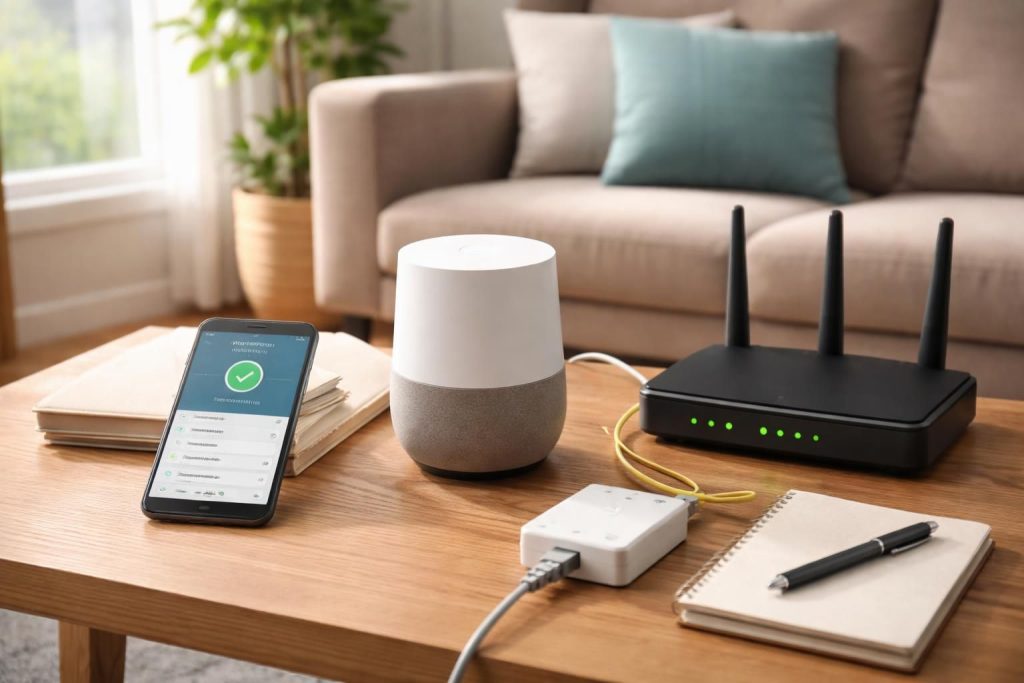
Le redémarrage du routeur est souvent une solution efficace pour rétablir la connexion. Débrancher le routeur pendant environ trente secondes avant de le rebrancher permet de rafraîchir les paramètres réseau. Une fois le routeur redémarré, il est également recommandé de redémarrer Google Home pour s’assurer que l’appareil essaie de se reconnecter à un réseau fraîchement rétabli. Pour redémarrer Google Home via l’application, il convient de sélectionner l’appareil et d’utiliser l’option correspondante dans les paramètres.
Réinitialiser Google Home : Dernier recours
Si toutes les tentatives précédentes n’ont pas abouti, la réinitialisation d’usine pourrait être la solution ultime. Ce processus permet de restaurer l’appareil à ses paramètres d’origine, annihilant ainsi tous les problèmes techniques accumulés. Cependant, il est crucial de comprendre que cela implique la perte de toutes les personnalisations et configurations précédentes.
Comment réinitialiser Google Home
La méthode de réinitialisation varie selon le modèle de l’appareil. Pour la plupart des appareils, il suffit d’appuyer sur un bouton spécifique pendant un certain temps. Par exemple, sur le Google Home classique, maintenir le bouton de désactivation du microphone enfoncé pendant 15 secondes entraînera la réinitialisation. Pour les modèles plus récents, comme le Nest Mini, une combinaison de boutons pourrait être requise. Après la réinitialisation, il sera nécessaire de configurer à nouveau votre Google Home comme si c’était sa première utilisation.
Améliorer la connexion au réseau Wi-Fi
Un lien faible entre Google Home et le routeur peut avoir des conséquences désastreuses sur les performances de l’appareil. Un éloignement inapproprié, des interférences d’autres appareils, ou même la structure physique de votre maison peuvent tous affecter la qualité de connexion. Il est donc pertinent d’optimiser la position de votre Google Home pour garantir une connexion stable.
Placement stratégique de l’appareil
Le positionnement de votre Google Home est déterminant pour assurer une bonne réception du signal Wi-Fi. Évitez de placer l’appareil dans des zones éloignées du routeur ou derrière des obstacles comme des murs, des meubles, ou d’autres équipements électroniques qui pourraient générer des interférences. L’emplacement idéal est souvent au milieu de la maison, haut et dégagé.
Utiliser un prolongateur de portée Wi-Fi
Dans les grandes maisons ou celles avec des murs épais, les prolongateurs de portée Wi-Fi peuvent offrir une solution efficace. Ces appareils sont conçus pour capter le signal du routeur et le prolonger, assurant ainsi une couverture optimale. De plus, investir dans un système Wi-Fi maillé peut représenter une solution durable pour améliorer la connectivité dans tout votre domicile.
Gérer d’autres appareils connectés sur le même réseau
Un autre facteur à considérer est la bande passante de votre réseau domestique. Si plusieurs appareils consomment simultanément une grande quantité de données, cela peut affecter la performance du Google Home. Gérer la façon dont les autres appareils interagissent avec Internet peut donc résoudre certains problèmes de connexion.
Identifier les appareils gourmands en bande passante
Les appareils tels que les consoles de jeux, les téléviseurs intelligents ou les ordinateurs peuvent monopoliser la connexion Internet, ce qui réduit la bande passante disponible pour Google Home. Lors de changements de contenu ou de téléchargements, il peut être judicieux de mettre ces tâches en pause pour donner à votre enceinte la priorité sur le réseau.
Vérifier le forfait Internet
Dans le cas où le problème persiste, il est opportun de réévaluer votre forfait Internet. Il se peut que celui-ci n’offre pas une bande passante suffisante pour couvrir l’ensemble de vos besoins en matière de connectivité. Contacter votre fournisseur d’accès pourrait être nécessaire afin d’obtenir des informations sur les options de mise à niveau disponibles.
Obtenir de l’aide du support Google Home
Si toutes les solutions évoquées échouent et que le problème persiste, il est conseillé de contacter le support Google Home. Les techniciens disposent de ressources et d’outils susceptibles de résoudre les problèmes plus complexes qui échappent à la portée de l’utilisateur moyen.
Préparer son appel au support
Avant de contacter l’assistance, il est utile de rassembler toutes les informations pertinentes : le modèle de l’appareil, les tentatives de dépannage effectuées, ainsi que les messages d’erreur rencontrés. Cela permet de faciliter l’assistance et d’obtenir des solutions adaptées rapidement.
Consulter les forums d’utilisateurs et les communautés
En plus du support officiel, il peut être judicieux de consulter des forums ou des communautés en ligne. Des utilisateurs ayant rencontré des problèmes similaires peuvent partager leurs expériences et les solutions trouvées, offrant ainsi un point de vue différent sur la résolution des problèmes de connexion.
Liste des vérifications essentielles lors de problèmes de connexion
- Vérifiez si d’autres appareils fonctionnent sur le même réseau.
- Assurez-vous que l’application Google Home est à jour.
- Redémarrez le routeur et Google Home.
- Vérifiez l’éloignement de l’appareil par rapport au routeur.
- Assurez-vous qu’il n’y a pas d’interférences physiques ou électroniques.
- Confirmez que le mot de passe Wi-Fi est correct.
- Évaluez la charge sur la bande passante réseau.
Tableau récapitulatif des solutions de dépannage
| Problème | Solution |
|---|---|
| Connexion Wi-Fi perdue | Redémarrer le routeur et Google Home |
| Mot de passe incorrect | Le réinitialiser via l’application Google Home |
| Application obsolète | Mettre à jour l’application Google Home |
| Mauvais placement de l’appareil | Déplacer Google Home plus près du routeur |
| Surcharge du réseau | Réduire le nombre d’appareils actifs |
| Connexion Internet lente | Contacter le fournisseur d’accès pour une mise à niveau potentiel |
En appliquant ces stratégies, il est possible de restaurer la fonctionnalité de votre Google Home et de maximiser son potentiel dans un environnement connecté. Chacune des étapes mentionnées précédemment contribue à créer un réseau domestique robuste et fiable, garantissant que la technologie intelligente travaille pour vous et non l’inverse.