

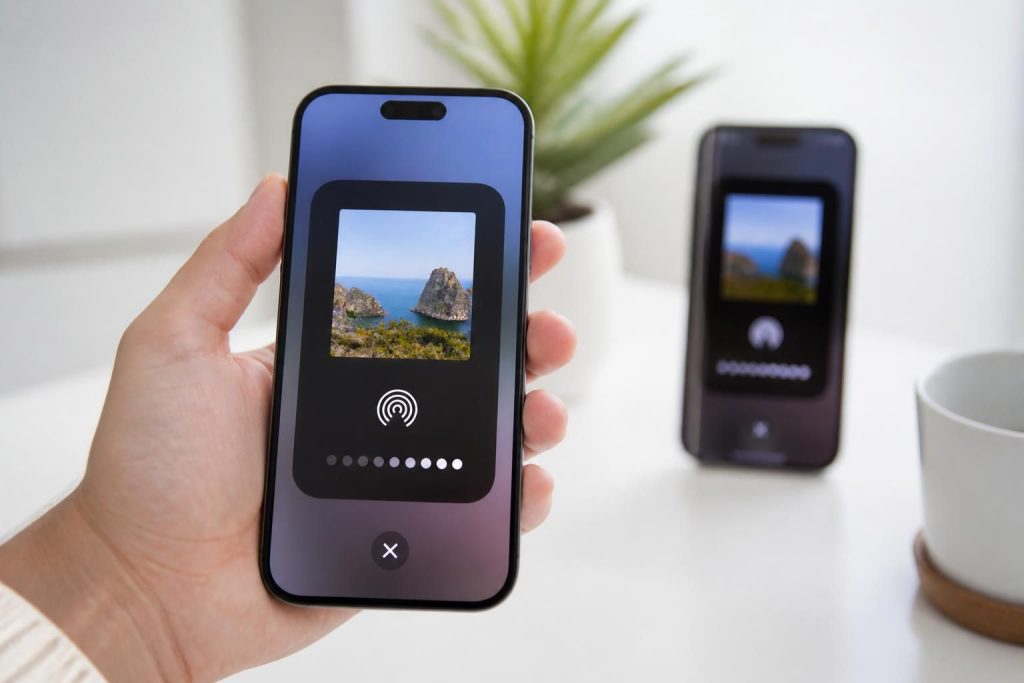


AirDrop, cet outil pratique de partage sans fil, a transformé la manière dont les utilisateurs d’iPhone, d’iPad et de Mac transfèrent des fichiers. Avec AirDrop, il est désormais possible d’envoyer des photos, vidéos, documents et bien plus encore en toute simplicité, sans utiliser de câble ou de connexion Internet. Ce tutoriel complet mettra en lumière les démarches nécessaires pour activer AirDrop, gérer les paramètres de sécurité, et optimiser les transferts entre appareils. En effet, comprendre les rouages d’AirDrop permettra non seulement d’accélérer le partage de contenu, mais également de garantir une utilisation sécurisée de cette technologie. Au fil des sections, découvrez comment AirDrop peut enrichir votre expérience numérique sur iOS 26 et versions ultérieures.
Activer AirDrop sur votre iPhone
Pour débuter avec AirDrop, il est essentiel de savoir comment l’activer. La fonctionnalité est intégrée à iOS, mais elle doit être activée manuellement à partir des paramètres. Voici les étapes à suivre :
- Ouvrir le Centre de contrôle en glissant vers le bas depuis l’angle supérieur droit de l’écran sur les appareils sans bouton d’accueil, ou en glissant vers le bas depuis le bas de l’écran sur les modèles plus anciens.
- Touchez le bouton de connectivité pour afficher les options sans fil, incluant Wi-Fi et Bluetooth.
- Appuyez longuement sur ce panneau pour révéler les paramètres supplémentaires, puis sélectionnez AirDrop.
- Choisissez parmi les options Contacts uniquement, Tout le monde, ou Réception désactivée selon vos préférences de partage.
Une fois ces étapes complétées, AirDrop sera prêt à l’utilisation. Il est important de noter que les deux appareils, celui émetteur et celui récepteur, doivent avoir Bluetooth et Wi-Fi activés pour que le transfert de fichiers fonctionne correctement.
Paramètres de confidentialité pour un partage sécurisé
La sécurité est un aspect crucial lors de l’utilisation d’AirDrop. En ajustant les paramètres, il est possible de contrôler qui peut vous envoyer des fichiers. Si vous choisissez l’option Contacts uniquement, seules les personnes que vous avez enregistrées dans votre carnet d’adresses peuvent vous envoyer des fichiers. En revanche, l’option Tout le monde permet à quiconque à proximité de vous partager des fichiers. Cependant, cette option devrait être utilisée avec prudence, car elle pourrait donner accès à votre appareil à des utilisateurs inconnus. Il est recommandé de retourner à Contacts uniquement ou Réception désactivée une fois le besoin de partage terminé.
Comment partager des fichiers avec AirDrop
L’utilisation d’AirDrop pour partager des fichiers est simple. Pour illustrer ce processus, prenons l’exemple du partage de photos. Ouvrez l’application Photos et sélectionnez l’image que vous souhaitez partager. Ensuite :
- Appuyez sur le bouton de partage, représenté par une icône carrée avec une flèche vers le haut.
- Dans les options qui s’affichent, sélectionnez AirDrop.
- Sous la section Personnes, touchez le nom de la personne avec qui vous souhaitez partager.
- Assurez-vous que l’autre personne accepte le fichier sur son appareil.
Ce processus est similaire pour d’autres fichiers, tels que des documents ou des vidéos. La rapidité et l’efficacité d’AirDrop en font un choix idéal pour ceux qui cherchent à partager du contenu sans tracas.
Solutions aux problèmes courants de connexion
Dans certains cas, des problèmes de connexion peuvent survenir. Assurez-vous que :
- Les deux appareils soient à proximité, idéalement à moins de 10 mètres l’un de l’autre.
- La connectivité Bluetooth et Wi-Fi soit activée sur les deux appareils.
- Le partage de connexion mobile soit désactivé.
Si un utilisateur ne vous apparaît pas sous Personnes, demandez-lui d’ouvrir le Centre de contrôle, de toucher le bouton de connectivité, puis de sélectionner AirDrop. Dites-lui de choisir l’option Tout le monde pendant une durée temporaire si vous ne faites pas partie de ses contacts.
Compatibilité iOS et appareils Apple
AirDrop est une fonctionnalité disponible sur les appareils Apple utilisant des versions spécifiques d’iOS et de macOS. Pour iOS, la compatibilité commence avec iOS 7, tandis que les versions les plus récentes, comme iOS 26, introduisent des améliorations. Les modèles d’iPhone, iPad ou iPod Touch pris en charge incluent ceux qui ont été commercialisés depuis.
En ce qui concerne les ordinateurs, les Mac sortis après 2012 supportent également AirDrop. Tous ces appareils doivent respecter certaines exigences de compatibilité pour fonctionner ensemble. Par exemple :
| Appareil | Système d’exploitation requis |
|---|---|
| iPhone | iOS 7 ou ultérieur |
| iPad | iOS 7 ou ultérieur |
| Mac | OS X Yosemite ou ultérieur |
Il est recommandé de vérifier régulièrement si votre appareil dispose des mises à jour nécessaires pour profiter des dernières fonctionnalités et améliorations de sécurité.
Assurer la sécurité lors du partage de fichiers
Lors de l’utilisation d’AirDrop, la sécurité ne doit jamais être négligée. Les transferts de fichiers, bien que simples, peuvent potentiellement exposer vos données à des risques. Pour cette raison, il est conseillé de prendre des mesures pour protéger vos informations :
- Activez les paramètres de confidentialité de votre Apple ID.
- Limitez les options de partage à Contacts uniquement lorsque vous ne partagez pas de fichiers.
- Ne balayez pas de fichiers à des appareils non fiables ou inconnus.
Afin de garantir un transfert sécurisé, il est aussi prudent de vérifier régulièrement les fichiers que vous avez reçu via AirDrop. Cela vous permettra d’éliminer tout document ou données indésirables qui auraient pu être accidentellement transférés.
Optimisation des paramètres AirDrop pour une meilleure expérience
La personnalisation des paramètres d’AirDrop peut améliorer l’expérience utilisateur. Vous avez la possibilité de :
- Changer la visibilité de votre appareil pour le rendre accessible uniquement à vos contacts ou à tout le monde.
- Configurer un temps limité pour la réception, par exemple, en choisissant Tout le monde pendant 10 minutes pour un partage rapide.
- Utiliser les options de réduction de consommation d’énergie ou de données pour prolonger l’autonomie de la batterie lors d’un transfert.
Ces ajustements permettent non seulement de tirer le meilleur parti de la fonction AirDrop, mais assurent également un usage conforme à votre mode de vie numérique.
Utiliser AirDrop pour le partage avec des appareils non-Apple
AirDrop est principalement conçu pour fonctionner entre appareils Apple, mais il existe des alternatives pour partager des fichiers avec des appareils non-Apple. Par exemple, des applications comme Send Anywhere ou WeTransfer permettent d’envoyer des fichiers via Internet sans nécessiter de connexion directe. Ces services créent des liens de partage que le destinataire peut utiliser pour télécharger le fichier, peu importe la plateforme qu’il utilise.
Il est à noter que bien que ces applications puissent offrir des solutions temporaires, elles impliquent une connexion Internet, ce qui n’est pas le cas d’AirDrop. Les utilisateurs devraient peser le pour et le contre de chaque méthode de partage en fonction de la rapidité et de la sécurité requises.
Comparaison des méthodes de transfert de fichiers
Voici un tableau récapitulatif des différentes méthodes de partage de fichiers :
| Méthode | Rapidité | Sécurité | Compatibilité |
|---|---|---|---|
| AirDrop | Élevée | Élevée | Appareils Apple uniquement |
| Modérée | Variable | Tous appareils | |
| Applications tierces | Modérée | Variable | Tous appareils |
Avec cette compréhension des méthodes disponibles, les utilisateurs peuvent choisir celle qui répond le mieux à leurs besoins en matière de partage de fichiers.
Les utilisateurs d’iPhone souhaitant optimiser leurs transferts de fichiers peuvent se tourner vers AirDrop pour une expérience à la fois rapide et sécurisée. En maîtrisant les différentes étapes d’activation et de partage, chaque utilisateur peut tirer parti de cette fonctionnalité profondément ancrée dans l’écosystème Apple.