


Dans le paysage numérique actuel, où une majorité de nos communications se font via des applications comme WhatsApp, la sauvegarde de nos échanges devient cruciale. L’application, largement adoptée pour sa facilité d’utilisation et ses fonctionnalités variées, permet de conserver un historique riche de nos conversations. Cependant, il arrive souvent qu’on efface accidentellement des messages importants ou qu’on change de téléphone, rendant la restauration de ces échanges nécessaire. La bonne nouvelle est qu’il existe plusieurs méthodes permettant de restaurer une sauvegarde WhatsApp sur un iPhone. Dans ce guide, nous allons explorer ces différentes techniques, en mettant l’accent sur l’efficacité et la sécurité de chaque méthode.
Comment restaurer sauvegarde WhatsApp sur iPhone ?
Pour restaurer la sauvegarde WhatsApp sur un iPhone, plusieurs options s’offrent à l’utilisateur. Il est essentiel de comprendre que la méthode choisie dépend souvent de la manière dont la sauvegarde a été réalisée au préalable.
Utilisation de iCareFone Transfer pour une restauration facile
Une solution efficace pour restaurer une sauvegarde WhatsApp consiste à utiliser un logiciel tiers comme iCareFone Transfer. Ce logiciel permet non seulement de transférer des données entre différents systèmes d’exploitation, mais aussi de restaurer une sauvegarde sur un iPhone rapidement et simplement.
Voici les étapes à suivre pour effectuer cette restauration :
- Téléchargez et installez iCareFone Transfer sur votre ordinateur.
- Lancez le programme et sélectionnez l’option « WhatsApp ».
- Choisissez « Afficher & Restaurer » pour afficher vos sauvegardes disponibles.
- Connectez votre iPhone à l’ordinateur via un câble USB.
- Pressez « Restaurer maintenant » pour lancer le processus de restauration.
Cette méthode est appréciée pour sa simplicité et sa rapidité, sans nécessiter l’utilisation de services tels qu’iCloud ou iTunes, souvent jugés plus complexes.
Restaurer une sauvegarde WhatsApp depuis iCloud
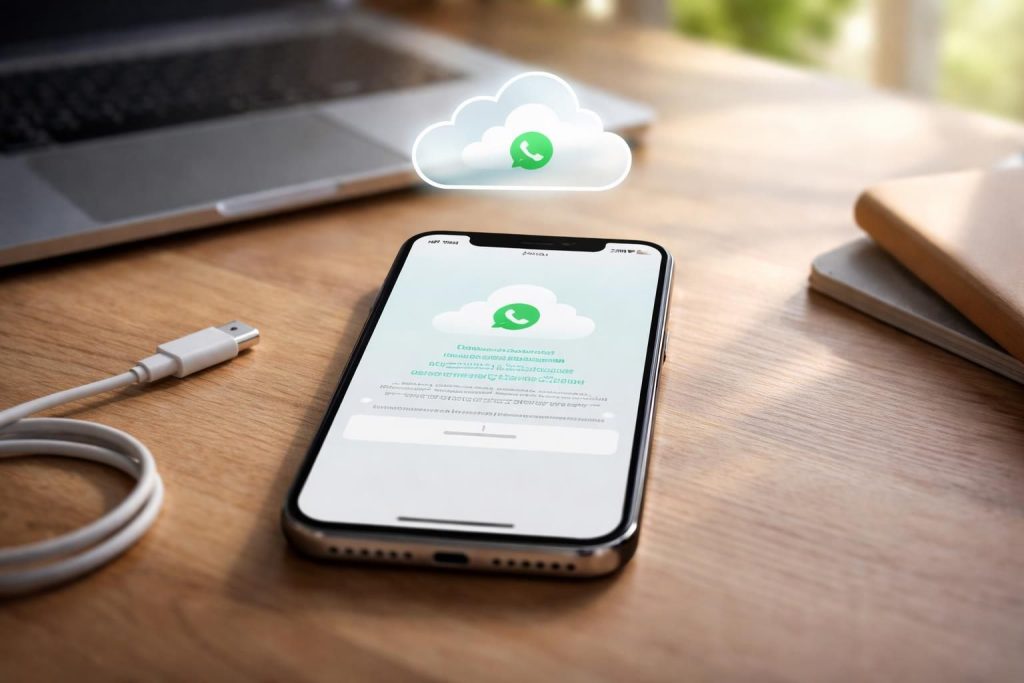
Si vous avez réalisé une sauvegarde via iCloud, cette méthode convient particulièrement en cas de changement d’appareil. Pour restaurer votre historique de conversations, voici comment procéder :
- Sur l’ancien iPhone, accédez à « WhatsApp », puis à « Réglages » > « Discussions » > « Sauvegarde ». Vérifiez si une sauvegarde est disponible.
- Installez WhatsApp sur votre nouvel iPhone et entrez le même numéro de téléphone.
- Lors de la configuration initiale, une option de restauration depuis iCloud apparaîtra. Acceptez-la pour récupérer votre historique.
Il est crucial de s’assurer d’utiliser le même Apple ID que celui de la sauvegarde. Une connexion internet stable est aussi recommandée pour prévenir des interruptions pendant le processus de restauration.
Restaurer via iTunes pour une approche alternative
Pour ceux qui préfèrent utiliser iTunes, cette méthode est une autre façon de récupérer votre historique WhatsApp, bien qu’elle soit plus complexe. Pour utiliser iTunes, il est nécessaire de désactiver « Localiser mon iPhone ». Cette étape est primordiale pour éviter des complications lors de la restauration.
Le processus de restauration avec iTunes implique plusieurs étapes :
- Ouvrez iTunes et connectez votre iPhone à l’ordinateur.
- Dans iTunes, sélectionnez votre appareil, puis cliquez sur « Restaurer la sauvegarde… ».
- Choisissez la sauvegarde souhaitée et cliquez sur « Restaurer ».
Cependant, attention : cette méthode restaurera l’intégralité de l’appareil à une date antérieure, ce qui signifie que vos données récentes seront perdues. Il est donc conseillé de faire un backup complet de votre iPhone avant de procéder à cette opération.
Restaurer sauvegarde WhatsApp sur Android
Pour les utilisateurs d’Android, les méthodes de sauvegarde et de restauration sont légèrement différentes. Traditionnellement, WhatsApp propose la possibilité de sauvegarder des données sur Google Drive, permettant ainsi une restauration simple lors du passage d’un appareil Android à un autre.
Restaurer depuis Google Drive
Pour ceux qui optent pour Google Drive, le processus de restauration est relativement simple :
- Vérifiez si une sauvegarde a été réalisée en consultant « Paramètres » > « Discussions » > « Sauvegarde discussions ».
- Supprimez puis réinstallez WhatsApp.
- Lancez l’application et entrez le numéro de téléphone associé à la sauvegarde.
- Lorsque l’option de restauration apparaît, sélectionnez « Restaurer ».
Cette méthode assure une récupération rapide, mais il est impératif de noter que la sauvegarde précédente sera écrasée, rendant impossible la récupération des anciennes sauvegardes à partir de Google Drive.
Utiliser une sauvegarde locale sur Android
Il est aussi possible de restaurer WhatsApp à partir d’une sauvegarde locale directement sur l’appareil. Cela peut s’avérer plus complexe, mais cela reste une option. Voici les étapes :
- Accédez au stockage interne de votre appareil, puis à « WhatsApp » > « Databases ».
- Renommez le fichier de votre sauvegarde (format : « msgstore-YYYY-MM-DD.1.db ») en « msgstore.db ».
- Réinstallez WhatsApp et connectez-vous avec le même numéro de téléphone. L’application détectera la sauvegarde locale et vous proposera de la restaurer.
Cette méthode, bien que moins conviviale, offre une alternative lorsque les sauvegardes en ligne ne sont pas disponibles.
Sécurité et meilleures pratiques pour la sauvegarde
La sécurité des sauvegardes est primordiale. Il est toujours conseillé de sauvegarder régulièrement vos informations pour éviter la perte de données. En utilisant une application tierce comme iCareFone Transfer, vous pouvez non seulement transférer vos discussions, mais également garantir que vos sauvegardes sont sûres et accessibles à tout moment.
Les utilisateurs doivent également s’assurer d’avoir suffisamment d’espace de stockage sur leur iCloud ou Google Drive pour éviter les erreurs de sauvegarde. Il est judicieux de vérifier l’état de la sauvegarde régulièrement et de faire des sauvegardes manuelles si nécessaire.
Pour plus d’informations sur des logiciels permettant de récupérer des SMS effacés, vous pouvez consulter ce lien : Récupérer SMS effacés.
Conséquences de la perte de sauvegarde et solutions
Perdre une sauvegarde WhatsApp peut entraîner des complications, notamment la perte d’informations précieuses ou d’échanges importants. Pour éviter cela, il est recommandé d’établir des routines de sauvegarde claires et de s’assurer que toutes les étapes (comme l’utilisation de iCloud ou d’applications tierces) sont bien comprises.
Dans le cas où des messages ont été supprimés sans sauvegarde, des options existent pour les récupérer grâce à des logiciels de récupération spécialisés. Ces outils peuvent analyser l’appareil et retrouver les messages en fonction des données stockées. Des produits comme Tenorshare UltData peuvent s’avérer utiles dans ces situations.
Tester les solutions de sauvegarde
Avant de procéder à la restauration de vos données, il est conseillé de tester les différentes solutions disponibles. En utilisant des outils comme iCareFone Transfer ou en effectuant des sauvegardes manuelles, chaque utilisateur peut trouver la méthode qui lui convient le mieux. En cas de problèmes, il existe des forums et des communautés en ligne où les utilisateurs peuvent partager leurs expériences et solutions.
Pour ceux qui envisagent d’utiliser des outils tiers, il est possible de consulter les avis de différents logiciels sur des sites spécialisés, ce qui peut aider à prendre une décision éclairée.
Vous pouvez également vous référer à ce lien pour lire des avis sur iCareFone : Avis iCareFone.
Conclusion sur la restauration de sauvegardes WhatsApp
La restauration des sauvegardes WhatsApp sur iPhone est une compétence essentielle à aquérir pour tout utilisateur. Avec les diverses méthodes disponibles et les outils appropriés, il est possible de récupérer facilement des conversations importantes. Que ce soit par iCloud, iTunes ou via des logiciels tiers, chaque méthode présente ses propres avantages. La vigilance sur la sécurisation des sauvegardes, comme leur mise à jour régulière et l’utilisation d’applications fiables, assure une tranquillité d’esprit face à la perte de données.