



Dans un monde numérique où la précision et la clarté du langage sont primordiales, le signe degré (°) se révèle être un élément essentiel. Que ce soit pour rédiger des informations météorologiques, donner des instructions culinaires ou discuter de concepts mathématiques, ce symbole est omniprésent. Sur un iPhone, bien que souvent perçu comme difficile à insérer, il existe plusieurs méthodes iPhone simples et efficaces pour l’intégrer dans vos communications. Les utilisateurs peuvent ainsi l’ajouter sans effort dans des applications comme Messages ou Notes. Ce guide se penchera sur les différentes manière d’utiliser ce caractère spécial, garantissant ainsi une utilisation fluide et rapide au quotidien.
Les techniques pour insérer le symbole degré sur iPhone
Le signe degré n’est pas visible en un coup d’œil sur le clavier de l’iPhone, mais plusieurs techniques permettent de l’insérer facilement. La première méthode, qui est également la plus intuitive, utilise le clavier numérique pour accéder rapidement au symbole désiré. Cette technique ne nécessite aucune application tierce et repose uniquement sur les fonctionnalités natives d’iOS.
La méthode native via le clavier numérique
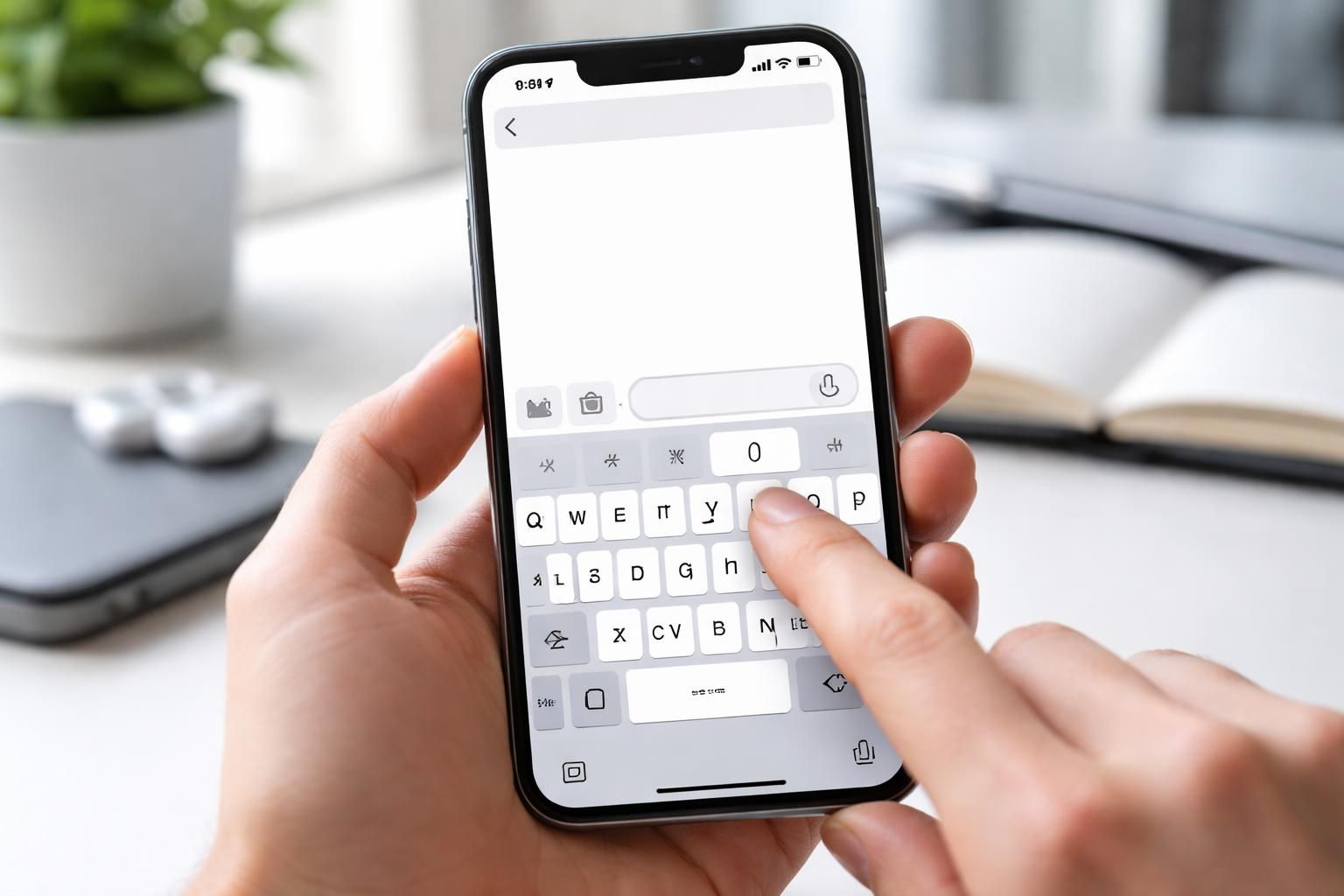
Pour utiliser cette méthode, commencez par ouvrir une application où vous pouvez saisir du texte, comme Messages ou Notes. Ensuite, appuyez sur la touche « 123 » pour accéder au clavier numérique. Une fois en mode numérique, maintenez la touche « 0 » (zéro) enfoncée pendant une seconde. Un petit menu contextuel apparaîtra, affichant le symbole degré parmi d’autres options. Il vous suffira alors de glisser votre doigt vers le symbole et de relâcher pour l’insérer.
Utiliser la touche « o » pour accéder au symbole degré
Une autre méthode moins connue implique l’utilisation de la touche « o » sur le clavier alphabétique. Après avoir ouvert une application de saisie, maintenez la touche « o » appuyée jusqu’à ce qu’un menu contextuel s’affiche. Le signe degré sera alors proposé à côté d’autres caractères. Comme pour la méthode précédente, il lui suffira de faire glisser votre doigt pour l’insérer.
Création d’un raccourci clavier personnalisé
Pour les utilisateurs qui utilisent régulièrement le signe degré dans leurs communications, créer un raccourci clavier peut se révéler avantageux. Rendez-vous dans Réglages > Général > Clavier > Remplacement de texte. Dans le champ Phrase, collez le symbole ° et dans le champ Raccourci, entrez par exemple « deg ». Ainsi, chaque fois que vous taperez « deg », votre iPhone le remplacera automatiquement par le symbole degré.
Les alternatives à connaître pour l’insertion du symbole degré
En cas de difficulté pour utiliser les méthodes d’insertion mentionnées, il existe des alternatives pour intégrer le signe degré. Ces solutions vous permettent d’ajouter ce symbole sans recourir constamment à votre clavier.
Copier et coller le symbole degré
Si vous ne parvenez pas à insérer le signe degré directement via le clavier, une méthode simple consiste à le copier depuis une source en ligne. Une recherche rapide sur internet pour « signe degré » vous permettra de trouver des résultats incluant le symbole. Vous pouvez alors le copier et le coller là où vous en avez besoin.
Avoir recours à des claviers virtuels tiers
Pour ceux qui jonglent souvent avec des caractères spéciaux, utiliser des claviers virtuels tiers comme Gboard ou SwiftKey peut se révéler bénéfique. Ces applications offrent un accès plus direct et sans manipulation supplémentaire à des symboles comme le signe degré. Une fois installées, ces applications vous permettent de sélectionner le symbole d’un simple touche.
Utilisation des paramètres de l’appareil pour assurer l’efficacité
Avant d’explorer les différentes méthodes d’insertion, il est essentiel d’assurer le bon fonctionnement de votre iPhone. Vérifiez que l’appareil est à jour avec la dernière version d’iOS. Les mises à jour peuvent résoudre des bugs potentiels qui pourraient empêcher l’insertion correcte des symboles. Accédez à Réglages > Général > Mise à jour logiciels pour effectuer cette vérification.
Conseils typographiques lors de l’utilisation du symbole degré
Insérer le signe degré dans vos communications est une chose, mais l’utiliser correctement en est une autre. En matière de typographie, certaines règles doivent être suivies pour garantir une présentation claire et correcte.
Ajout d’un espace insécable pour les températures
Lors de l’indication d’une température, comme dans « 25 °C », une espace insécable doit être ajoutée entre le nombre et le symbole. Cela garantit que le nombre et le symbole apparaîtront ensemble, même à la fin d’une ligne de texte, évitant ainsi toute ambiguïté.
Pas d’espace pour les angles
En revanche, lorsqu’il s’agit d’angles, le signe degré doit être collé au nombre sans espace. Par exemple, on écrira « 90° » ou « 180° ». Respecter cette règle est crucial pour éviter des erreurs de compréhension dans des contextes mathématiques ou techniques.
| Domaine | Exemple d’utilisation |
|---|---|
| Météo | « Il fait 22° aujourd’hui » |
| Cuisine | « Préparer le four à 200° » |
| Sciences | « La glace fond à 0° » |
Synthèse des meilleures pratiques pour insérer le signe degré
Au terme de cet examen détaillé, il est évident que maîtriser les diverses méthodes pour insérer le signe degré sur iPhone constitue un atout précieux. Les techniques discutées, allant de l’utilisation du clavier numérique à la création de raccourcis, ouvrent la voie à des communications plus fluides et précises.
Récapitulation des méthodes
- Utiliser le clavier numérique en maintenant le « 0 » enfoncé.
- Maintenir la touche « o » sur le clavier alphabétique.
- Créer un raccourci clavier pour faciliter l’insertion.
- Copier le symbole depuis une source externe.
- Explorer des claviers virtuels tiers pour une utilisation simplifiée.
Les autres systèmes d’exploitation : macOS, Windows et Android
La maîtrise du signe degré n’est pas exclusivement réservée aux utilitaires de l’iPhone. Différentes méthodes peuvent également être utilisées sur d’autres systèmes d’exploitation. Cela permet à chaque utilisateur d’optimiser ses communications, peu importe l’appareil utilisé.
Insertion sur macOS
Lorsqu’il s’agit de macOS, plusieurs raccourcis permettent d’insérer le symbole degré. En maintenant la combinaison Option + Shift + 8, les utilisateurs peuvent obtenir le symbole pour des températures. Pour des angles, Option + K est la touche recommandée. L’utilisation du menu Emoji et symboles est également une option pratique, accessible via Édition ou par le raccourci Commande + Ctrl + Espace.
Insertion sur Windows
Sur Windows, le signe degré peut être inséré en maintenant la touche Alt enfoncée et en tapant 0176 sur le pavé numérique (Alt + 0176). Pour ceux qui utilisent Microsoft Word, la méthode Unicode s’avère efficace ; il suffit de taper 00B0 puis Alt + X pour convertir ce code en symbole. Une autre manière consiste à sélectionner « Insérer > Symbole » dans Word.
Insertion sur Android
Pour les utilisateurs d’Android, l’insertion du signe degré se fait via le clavier numérique. En accédant à l’interface en appuyant sur la touche ?123, le symbole peut être inséré facilement, sans nécessité de chercher dans un menu contextuel.
Optimiser votre expérience utilisateur sur iPhone
L’insertion efficace du signe degré sur un iPhone constitue une compétence qui améliorera la qualité de vos communications quotidiennes. Maîtriser ces méthodes iPhone vous permet non seulement d’ajouter rapidement le symbole où vous en avez besoin, mais également de favoriser une écriture précise et typographiquement correcte.
Pour enrichir votre connaissance des touches et fonctionnalités disponibles sur votre appareil, n’hésitez pas à consulter des ressources complémentaires, telles que ce guide sur les raccourcis du signe degré ou celui sur le changement de langue sur iPhone. Ces articles vous aideront, à coup sûr, à tirer le meilleur parti de votre appareil tout en garantissant une communication fluide et efficace.