
Eve Online affiche son interface sur une résolution native unique, sans découpage automatique entre deux moniteurs. Quand deux dalles 1080p sont placées côte à côte, le client détecte une surface de 3840×1080 pixels, un ratio proche du 32:9. Pour obtenir un rendu exploitable en 21:9 tout en réservant de l’espace à Discord et aux outils de fleet, il faut intervenir sur la gestion des fenêtres côté système, pas côté jeu.
Résolution étendue et ratio 21:9 sur deux écrans 1080p
Deux moniteurs 1080p produisent une surface totale de 3840×1080. Ce ratio (32:9) étire l’image bien au-delà du 21:9 natif. Eve Online accepte les résolutions personnalisées en mode fenêtré sans bordure, ce qui permet de dimensionner le client à une largeur inférieure à la surface totale.
Le 21:9 correspond à une largeur d’environ 2560 pixels pour 1080 de hauteur. En réglant le client Eve sur 2560×1080 en fenêtré, le jeu occupe un peu plus d’un écran et demi, laissant une bande verticale libre sur le second moniteur.
Pour forcer cette résolution, il faut modifier le fichier de configuration du client. Le fichier de préférences d’Eve (accessible dans le dossier utilisateur) contient les valeurs de largeur et hauteur de la fenêtre. Après modification, le client se lance à la taille définie et peut être repositionné manuellement contre le bord gauche, ce qui libère la partie droite du second écran.
Pourquoi éviter le plein écran exclusif
Le mode plein écran exclusif verrouille le rendu GPU sur la totalité de la surface détectée. Sur deux écrans, cela signifie 3840×1080 sans possibilité de réduire la zone de jeu. Le problème principal : les overlays (Discord, outils tiers) cessent de fonctionner correctement ou provoquent des clignotements au passage d’une application à l’autre.
Le fenêtré sans bordure résout ce conflit. Le compositeur Windows gère alors toutes les fenêtres sur le même plan, et le alt-tab ne force plus de changement de résolution.
Configuration Discord sur le second écran avec Eve Online
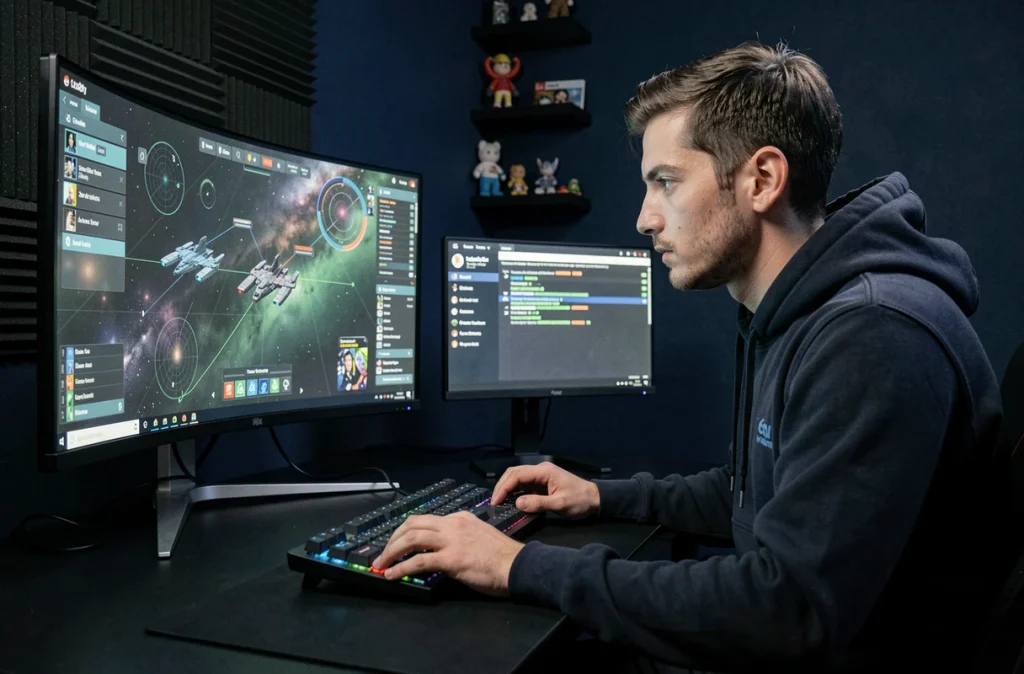
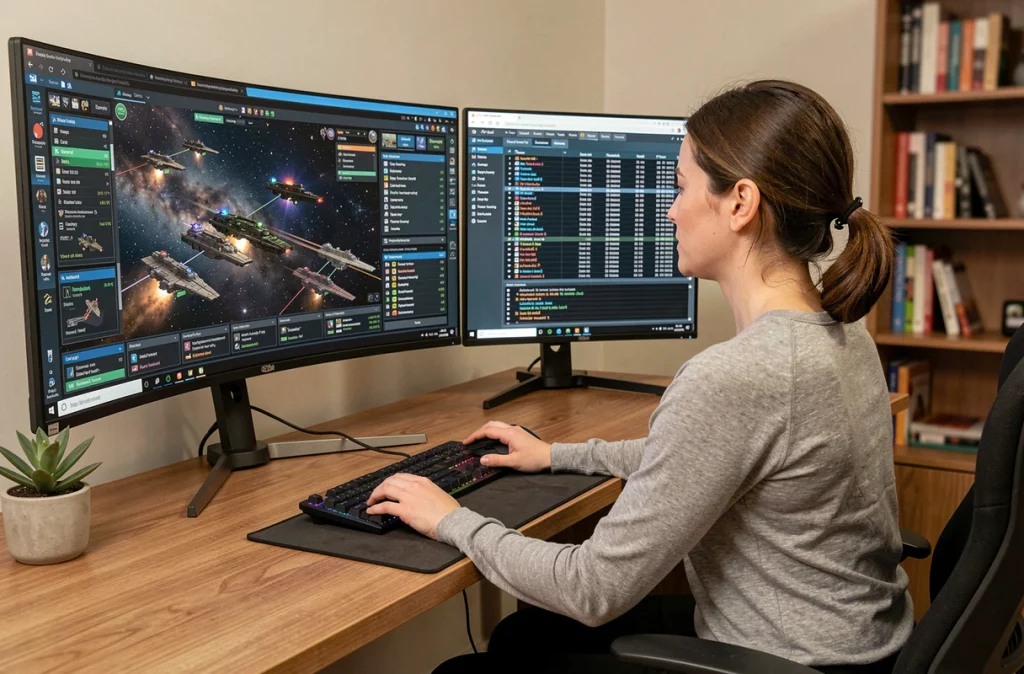
Une fois le client Eve dimensionné en 2560×1080 et calé à gauche, la bande restante sur le second moniteur mesure environ 1280×1080. Discord s’y installe en mode fenêtré classique.
Quelques réglages améliorent la cohabitation :
- Désactiver l’overlay Discord dans les paramètres de l’application (section « Overlay du jeu »). L’overlay entre en conflit avec le rendu fenêtré d’Eve et peut provoquer des freezes ou des pertes de focus, un problème documenté sur plusieurs titres récents.
- Activer la réduction automatique dans la barre système quand Discord perd le focus, pour éviter qu’il capture les raccourcis clavier destinés à Eve.
- Utiliser le push-to-talk avec une touche hors du pavé principal (un bouton souris latéral ou une touche du pavé numérique), pour ne pas interférer avec les raccourcis de fleet.
Discord reste ainsi visible en permanence sur la portion droite du second écran, sans recouvrir l’interface d’Eve.
Disposition des outils de fleet et de l’overview Eve
L’avantage du 21:9 sur Eve ne tient pas à l’espace de jeu brut, mais à la possibilité de déplacer les panneaux d’interface vers les bords élargis. L’overview, les fenêtres de chat fleet, le D-scan et la liste des drones peuvent être redistribués sur la largeur sans masquer le champ de vision central.
Une disposition efficace pour la fleet :
- L’overview se place à l’extrême droite de la fenêtre Eve, juste contre la bordure qui touche Discord. Un coup d’œil à droite donne accès à la fois aux cibles et au canal vocal.
- Le D-scan et la fenêtre de probe se superposent en onglets dans le coin supérieur gauche, là où l’espace visuel est moins sollicité pendant le combat.
- La fenêtre de fleet (broadcast, watchlist) reste flottante en bas à gauche, accessible sans cacher le module rack central.
Outils tiers et overlays spécialisés
L’outil FroGGview 1.0 propose des layouts pré-configurés pour plusieurs résolutions, dont le 1920×1080 et l’ultrawide. Il fonctionne comme un overlay avec des hotkeys dédiés, pensé pour le multiclient et le multimoniteur. Ce type d’overlay se positionne au-dessus du client Eve en fenêtré sans bordure, sans les conflits liés au plein écran exclusif.
Pour la gestion d’escalations et d’intel en fleet, l’outil Pearl (publié sur les forums officiels Eve) fournit une carte intel et des fonctions de multibox qui complètent l’overview natif. Ces fenêtres supplémentaires trouvent naturellement leur place dans la bande libre du second écran, à côté de Discord.
Gestion des fenêtres sous Windows pour un setup dual screen Eve
Windows ne propose pas nativement de « zone » fixe pour ancrer une fenêtre à une résolution précise sur une portion d’écran. Deux approches compensent cette limite.
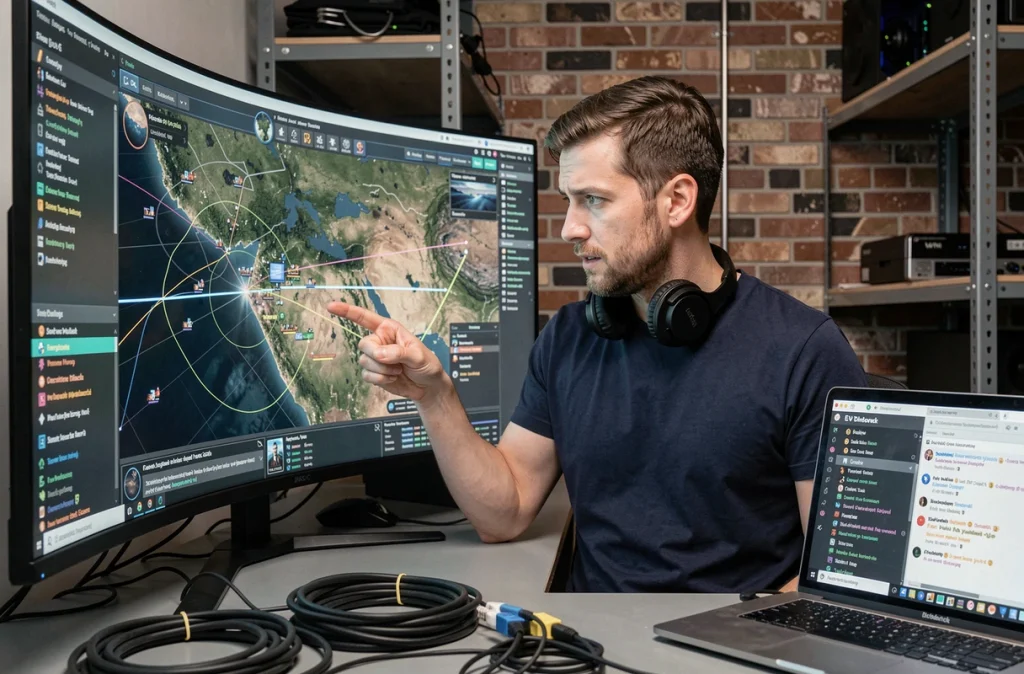
La première : utiliser les raccourcis natifs Win+Flèche pour snapper Discord et les outils de fleet dans la moitié droite du second moniteur. Le client Eve, lancé en fenêtré à 2560×1080, se positionne manuellement une fois, et Windows mémorise l’emplacement au prochain lancement.
La seconde : un gestionnaire de fenêtres tiers comme FancyZones (intégré aux PowerToys Microsoft) permet de définir des zones personnalisées sur la surface multi-écran. Une zone de 2560×1080 à gauche pour Eve, une colonne de 1280×1080 à droite, découpée en deux rangées (Discord en haut, outil de fleet en bas). FancyZones conserve ces zones entre les sessions, ce qui évite de replacer chaque fenêtre après un redémarrage.
Le point technique à surveiller reste la fréquence de rafraîchissement. Si les deux moniteurs n’ont pas le même taux, le compositeur Windows peut provoquer du micro-stuttering sur le client Eve en fenêtré. Synchroniser les deux dalles sur la même fréquence dans les paramètres d’affichage élimine ce problème.
Un setup dual 1080p configuré en 2560×1080 pour Eve, avec Discord et les outils de fleet sur la bande restante, offre un compromis plus lisible qu’un 32:9 étiré. Le champ de vision reste large sans déformer l’interface, et chaque application garde sa zone dédiée sans conflit de focus ni d’overlay.