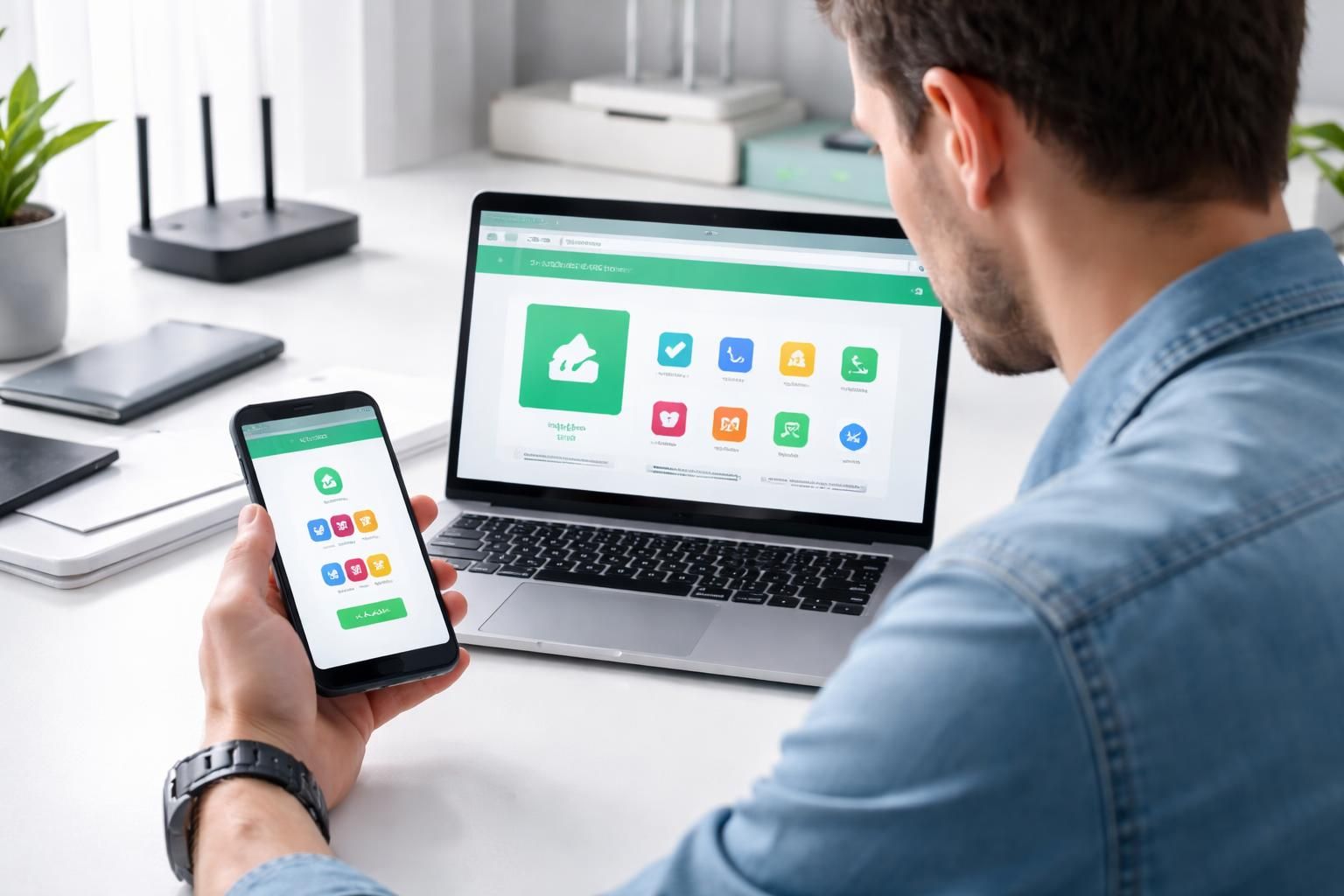

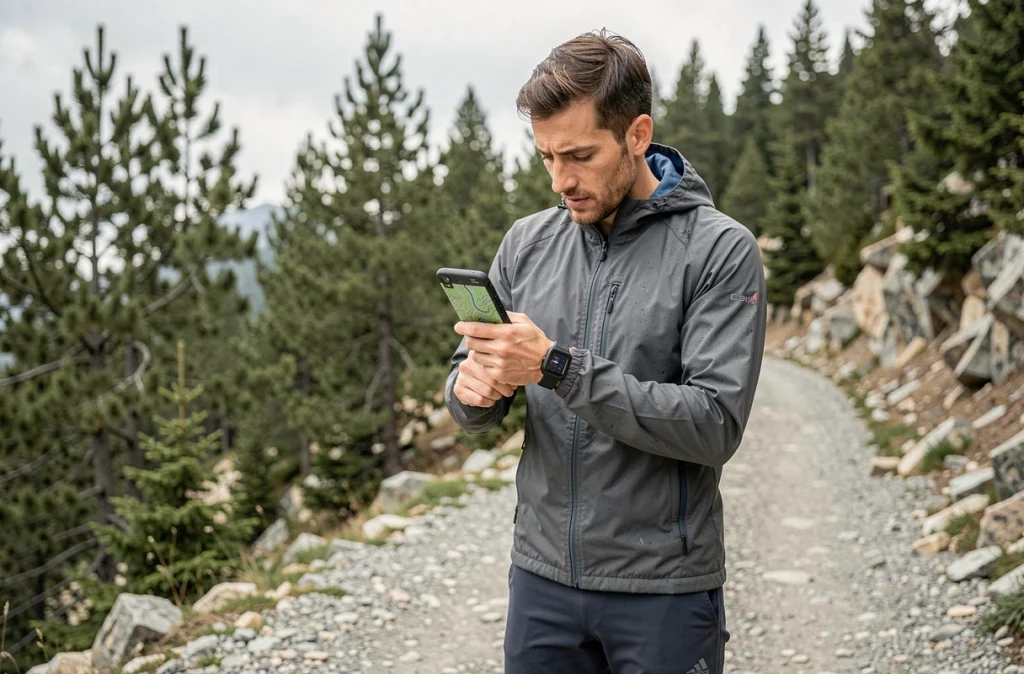


Vous venez de télécharger un fichier GPX depuis un site de randonnée ou de trail. Le tracé est là, quelque part dans votre téléphone ou votre ordinateur, mais impossible de l’afficher sur votre montre ou votre smartphone. Ce petit fichier contient pourtant toutes les coordonnées GPS de votre itinéraire, point par point. Reste à savoir comment le lire, l’importer et le suivre sur le terrain.
Ce que contient vraiment un fichier GPX (et pourquoi ça coince parfois)
Un fichier GPX (GPS eXchange Format) est un document texte structuré en XML. Il stocke une suite de points géographiques : latitude, longitude, altitude, et parfois un horodatage. C’est un format ouvert, lisible par la quasi-totalité des appareils et applications GPS.
Quand vous téléchargez un GPX depuis une plateforme comme OpenRunner, Wikiloc ou Strava, vous récupérez soit une trace (track), soit un itinéraire (route). La différence compte. Une trace reproduit fidèlement un parcours enregistré, virage après virage. Un itinéraire, lui, ne contient que des points de passage et laisse l’appareil calculer le chemin entre chaque point.
La majorité des fichiers partagés en ligne sont des traces. C’est le format le plus fiable pour suivre un sentier en forêt ou un parcours de trail, parce qu’il ne dépend pas d’un algorithme de calcul d’itinéraire.
Importer un fichier GPX sur smartphone : la méthode par application
Sur smartphone, un fichier GPX ne s’ouvre pas comme une photo. Il faut une application capable de l’interpréter et de l’afficher sur un fond de carte. Plusieurs applications gratuites font très bien ce travail.
- GPX Viewer (Android) affiche traces et waypoints sur différents fonds cartographiques, avec profil altimétrique intégré. L’import se fait en ouvrant le fichier directement depuis le gestionnaire de fichiers du téléphone.
- OsmAnd (Android et iOS) permet d’importer un GPX et de le superposer à des cartes hors-ligne OpenStreetMap. Pratique en zone sans réseau mobile.
- Outdooractive ou AllTrails (Android et iOS) proposent l’import GPX dans leur version gratuite, avec un mode navigation qui vous alerte si vous quittez le tracé.
La procédure est presque toujours la même : vous téléchargez le fichier GPX sur votre téléphone, puis vous l’ouvrez avec l’application choisie. Sur Android, cliquez sur le fichier dans votre dossier de téléchargements et sélectionnez l’application GPS dans la liste. Sur iPhone, passez par le menu de partage puis choisissez « Ouvrir avec » l’application cible.

Charger un fichier GPX sur une montre GPS Garmin, Suunto ou Coros
C’est souvent là que les choses se compliquent. Chaque marque de montre GPS utilise sa propre application et son propre écosystème pour transférer un tracé.
Garmin : passer par Garmin Connect
Ouvrez l’application Garmin Connect sur votre smartphone. Allez dans « Parcours », puis cliquez sur le bouton d’import. Sélectionnez votre fichier GPX. Le parcours se synchronise automatiquement avec votre montre si celle-ci est connectée en Bluetooth. Sur la montre, retrouvez-le dans le menu Navigation > Parcours.
Depuis un ordinateur, l’import fonctionne aussi via le site Garmin Connect. Le transfert vers la montre se fait ensuite par câble USB ou synchronisation sans fil.
Suunto et Coros : des apps compagnon similaires
L’application Suunto permet d’importer un GPX depuis la section « Carte » ou « Itinéraires ». Le fichier est ensuite envoyé à la montre lors de la synchronisation. Coros fonctionne de manière comparable via l’app Coros, rubrique « Routes ».
Les montres récentes de ces marques (Suunto Vertical 2, Coros APEX 4) proposent un guidage Turn-by-Turn qui alerte à chaque changement de direction. Ce guidage s’active uniquement avec des cartes routables et un fichier GPX importé dans le bon format.
Samsung Galaxy Watch et Google Pixel Watch
Les montres connectées généralistes rattrapent leur retard. Samsung permet désormais d’importer un fichier GPX via Samsung Health pour suivre un itinéraire en mode Trail Run sur la Galaxy Watch Ultra2. Google améliore la précision GPS de la Pixel Watch 5 avec une modélisation 3D des bâtiments environnants, ce qui profite directement au suivi de tracés en milieu urbain.

Résoudre les problèmes courants avec les fichiers GPX
Vous avez importé votre fichier mais le tracé ne s’affiche pas, ou la montre refuse le fichier. Plusieurs causes reviennent régulièrement.
Le fichier est corrompu ou mal formaté. Un GPX téléchargé depuis certains sites peut contenir des balises non standard. La solution : ouvrez-le sur un outil en ligne comme GPX Studio ou VisuGPX, vérifiez que le tracé apparaît correctement, puis ré-exportez-le en GPX propre.
Le fichier contient trop de points. Certaines montres limitent le nombre de points par tracé. Si votre parcours fait plusieurs centaines de kilomètres, simplifiez la trace en réduisant le nombre de points GPS avec un outil comme GPSBabel ou l’option de simplification de GPX Studio.
L’application ne reconnaît pas l’extension. Vérifiez que le fichier se termine bien par .gpx et non .zip ou .kml. Certains navigateurs renomment les fichiers à la volée lors du téléchargement.
Cartes hors-ligne et suivi GPX : le duo à ne pas négliger
Suivre un fichier GPX sans fond de carte revient à regarder une ligne sur un écran noir. Vous voyez le tracé et votre position, mais aucun repère autour.
Sur smartphone, téléchargez les cartes hors-ligne de la zone avant de partir. OsmAnd et Outdooractive proposent cette fonction. Sur les montres GPS avec cartographie (Garmin Fenix 8, Suunto Vertical 2, Amazfit T-Rex 3), les cartes se chargent depuis l’application compagnon ou par câble USB.
La double fréquence GPS améliore nettement la précision sous couvert forestier. Si votre montre ou votre téléphone supporte le GPS multibande, activez-le avant de lancer la navigation. La consommation de batterie augmente, mais le tracé affiché colle bien mieux à la réalité du terrain, surtout en canyon ou en sous-bois dense.
Un fichier GPX bien préparé, chargé sur le bon appareil avec des cartes hors-ligne, transforme n’importe quel sentier inconnu en parcours balisé. Le format est universel, gratuit, et ne dépend d’aucun abonnement. Téléchargez, importez, partez.