

On perd son iPhone dans un bar, en déplacement, ou il glisse entre deux coussins de canapé. Le réflexe, c’est d’ouvrir l’app Localiser sur un autre appareil Apple. Sauf qu’on n’a pas toujours un Mac ou un iPad sous la main. Localiser mon iPhone gratuitement depuis un téléphone Android ou un PC Windows passe alors par un navigateur web et le site iCloud.com, sans installer quoi que ce soit.
iCloud.com/find depuis un navigateur Android ou Windows : ce qui a changé
Apple traite la page iCloud.com/find comme un cas particulier par rapport au reste d’iCloud. La vérification est adaptée au scénario « téléphone manquant » : on ne tombe pas sur la double authentification classique qui envoie un code sur l’appareil qu’on cherche justement à retrouver.
Concrètement, on ouvre Chrome, Firefox ou Edge sur un smartphone Android, un Galaxy, un Xiaomi ou un PC Windows, on se rend sur icloud.com/find et on se connecte avec son identifiant Apple. Le site affiche une carte avec la position de chaque appareil lié au compte : iPhone, iPad, MacBook, AirPods.
Aucune application à télécharger, aucun abonnement. La localisation repose sur le GPS et la connexion réseau de l’iPhone. Tant que l’appareil est allumé et connecté, sa position se met à jour en temps réel sur la carte.
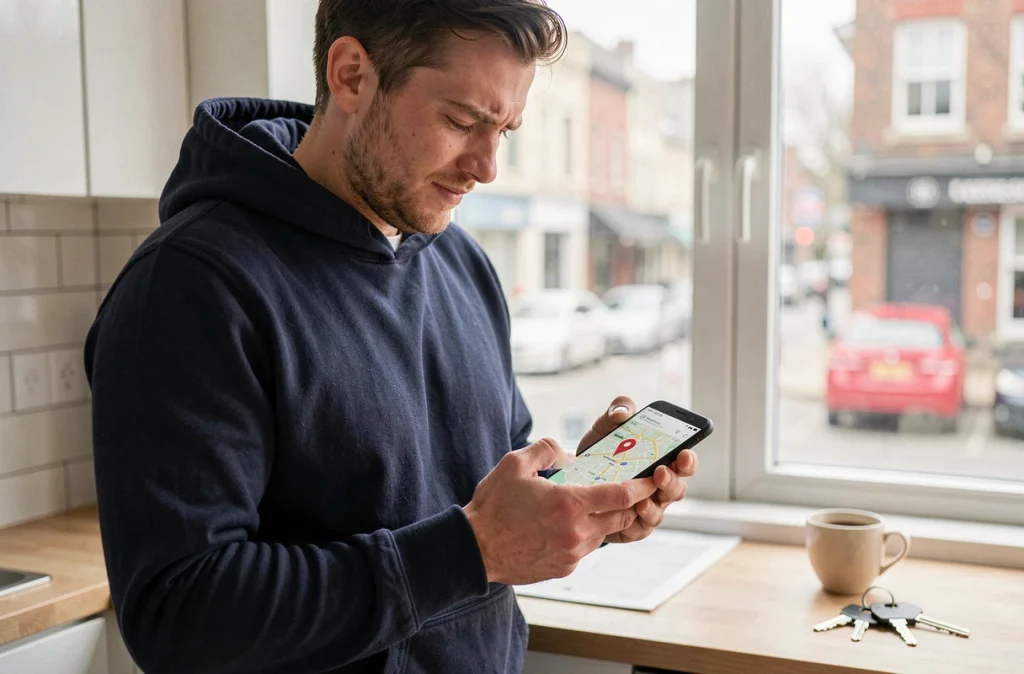
Réseau Localiser : retrouver un iPhone éteint ou hors connexion
La plupart des guides s’arrêtent à la localisation basique. Le point que beaucoup de tutoriels survolent, c’est le fonctionnement du Réseau Localiser (Find My Network) quand l’iPhone n’a plus de batterie ou n’est plus connecté au Wi-Fi ni au réseau mobile.
Comment le réseau fonctionne sans connexion
Le Réseau Localiser s’appuie sur les autres appareils Apple à proximité. Un iPhone, un iPad ou un Mac qui passe près de l’appareil perdu capte un signal Bluetooth émis par ce dernier, puis remonte sa position de manière chiffrée et anonyme vers les serveurs Apple. On récupère ensuite cette position via iCloud.com/find ou l’app Localiser.
Pour que ce mécanisme fonctionne, trois réglages doivent être activés sur l’iPhone avant la perte :
- « Localiser mon iPhone » dans les réglages iCloud, condition de base pour toute localisation à distance.
- « Réseau Localiser » (ou « Trouver sans connexion »), qui autorise le relais Bluetooth par d’autres appareils Apple.
- « Envoyer la dernière position », qui transmet automatiquement les coordonnées GPS à Apple quand la batterie atteint un niveau critique.
Si ces trois options sont actives, un iPhone éteint ou hors ligne reste localisable tant qu’un appareil Apple passe dans un rayon Bluetooth. En zone urbaine, la densité d’appareils Apple rend le réseau efficace. En zone rurale isolée, les retours varient sur ce point.
Localiser un iPhone depuis Android : étapes concrètes sur téléphone Samsung ou Xiaomi
On prend un cas courant : on est en vacances avec un ami qui a un Samsung Galaxy, et on a égaré son iPhone dans un restaurant. Pas de Mac, pas d’iPad dans le sac.
Procédure sur le navigateur mobile
On ouvre le navigateur Chrome sur le Galaxy ou le Xiaomi. On tape icloud.com/find dans la barre d’adresse. Apple demande l’identifiant Apple (adresse mail) et le mot de passe. Si l’authentification à deux facteurs est configurée, Apple propose un code de vérification par SMS ou par notification sur un appareil de confiance.
Une fois connecté, la carte s’affiche. On sélectionne l’iPhone dans la liste des appareils. Trois actions sont disponibles :
- Faire sonner l’appareil : l’iPhone émet un son pendant quelques minutes, même s’il est en mode silencieux. Pratique quand on sait qu’il est dans la pièce.
- Activer le mode Perdu : l’écran de l’iPhone se verrouille et affiche un message personnalisé avec un numéro de contact. Les moyens de paiement Apple Pay sont suspendus.
- Effacer l’iPhone : suppression à distance de toutes les données. Option irréversible, à réserver aux cas de vol avéré.
Toute cette procédure est gratuite. Elle fonctionne aussi bien depuis un PC Windows avec Edge ou Chrome que depuis un téléphone Android.

Limites de la localisation croisée entre Android et iPhone
Localiser un iPhone depuis Android passe exclusivement par le navigateur web. Il n’existe pas d’application Localiser (Find My) pour Android. Google propose son propre service (« Localiser mon appareil ») pour les smartphones Android, mais les deux écosystèmes ne communiquent pas entre eux pour la localisation.
Ce que le navigateur ne fait pas
Depuis iCloud.com/find sur Android, on ne peut pas suivre la position en temps réel en arrière-plan. Il faut garder l’onglet ouvert et rafraîchir manuellement. On n’a pas accès non plus à la fonctionnalité « Itinéraire » intégrée à l’app Localiser native d’Apple, qui trace un chemin vers l’appareil perdu.
L’interface web est aussi plus lente que l’app native. Sur un smartphone Android avec une connexion mobile moyenne, le chargement de la carte prend quelques secondes de plus. Rien de bloquant, mais l’expérience reste inférieure à celle d’un appareil Apple.
AirTag, Pixel Tag et traceurs Bluetooth
Un AirTag glissé dans un sac ou un portefeuille s’appuie sur le même Réseau Localiser qu’un iPhone. Depuis un navigateur Android, on le localise aussi via iCloud.com/find. Google a lancé le Pixel Tag, son propre traceur, mais celui-ci fonctionne avec le réseau « Localiser mon appareil » de Google, pas avec celui d’Apple. Les deux réseaux de traceurs restent cloisonnés.
En revanche, Apple et Google ont mis en place un standard commun de détection des traceurs inconnus. Si un AirTag suit une personne à son insu, son téléphone Android déclenche une alerte au bout d’un certain temps. Cette protection fonctionne dans les deux sens.
La localisation d’un iPhone depuis un appareil Android ou un PC Windows ne nécessite ni application tierce ni abonnement. Le site iCloud.com/find couvre la quasi-totalité des besoins, de la simple sonnerie à l’effacement complet. La seule condition réelle, c’est d’avoir activé « Localiser mon iPhone » et le Réseau Localiser avant de perdre l’appareil. Une vérification qui prend trente secondes dans les réglages iCloud, et qui change tout le jour où le téléphone disparaît.