


Dans un monde où les photographies capturent des moments précieux, il est essentiel de maintenir un accès facile à ces souvenirs. Les iPhones sont devenus des outils incontournables pour la photographie grâce à leurs capteurs de haute qualité et à leur interface conviviale. Cependant, le transfert des photos sur un PC peut soulever des défis, allant d’une lenteur frustrante à des processus compliqués. Heureusement, plusieurs logiciels se distinguent par leur efficacité et leur capacité à faciliter le transfert. Cet article se penche sur les dix meilleurs outils qui permettent de transférer des photos d’un iPhone vers un PC rapidement et sans tracas.
Avantages du transfert de photos iPhone vers PC
Le transfert de photos de votre iPhone vers un PC présente plusieurs avantages qui ne doivent pas être sous-estimés. En premier lieu, cela permet de libérer de l’espace de stockage sur votre appareil. Avec le nombre croissant d’applications et de fichiers multimédias, chaque mégaoctet compte. En transférant ces photos, vous donnez à votre iPhone une nouvelle vie et lui permettez de fonctionner plus efficacement.
Sauvegarde et sécurité des données
Un autre point crucial est la sauvegarde. Stocker des photos sur un PC permet de préserver ces souvenirs en cas de perte ou de panne de votre iPhone. Les utilisateurs d’iPhone sont souvent exposés à des risques de perte de données, soit par des erreurs humaines, soit par des pannes matérielles. Disposer d’une copie de sauvegarde sur votre ordinateur réduit le risque de perdre des éléments précieux.
Édition et organisation
Une fois les photos sur un PC, leur gestion devient plus simple. Les logiciels d’édition comme Adobe Photoshop ou Lightroom offrent des outils robustes pour la retouche d’images. En outre, l’organisation des photos peut être faite de manière plus structurée grâce à des dossiers et des sous-dossiers, facilitant ainsi la recherche future.
Partage facilité
Le partage des photos est également simplifié. En transférant vos images sur un PC, vous pouvez les partager facilement avec vos amis, votre famille, ou même sur des plateformes professionnelles. Que ce soit via des réseaux sociaux ou par e-mail, vos photos sont à portée de clic.
Comment choisir le meilleur logiciel transfert photos iPhone vers PC
Le choix d’un logiciel pour transférer des photos d’un iPhone à un PC dépend de plusieurs critères. Premièrement, l’interface utilisateur doit être intuitive. Les utilisateurs ne devraient pas avoir à passer des heures à essayer de comprendre comment utiliser un logiciel. Une interface claire et conviviale facilite le processus pour tous, qu’ils soient novices ou expérimentés.
Vitesse et efficacité de transfert
La vitesse de transfert est un critère déterminant. Certains logiciels prennent beaucoup de temps pour transférer un grand nombre de photos, alors que d’autres le font rapidement. Opter pour un logiciel capable de réaliser un transfert rapide est crucial, surtout pour ceux qui prennent régulièrement de nombreuses photos.
Fonctionnalités supplémentaires
Certains logiciels possèdent des fonctionnalités additionnelles, comme la possibilité de choisir spécifiquement quelles photos transférer ou de faire une synchronisation automatique avec d’autres appareils. Cela peut être particulièrement utile pour les utilisateurs qui souhaitent maintenir une bibliothèque d’images constamment à jour.
Compatibilité
Vérifiez également la compatibilité du logiciel avec les différentes versions d’iOS et de Windows. Éviter les soucis de compatibilité garantit un transfert fluide de toutes vos photos sans la perte de données.
Tableau comparatif des 5 logiciels de transfert iPhone vers PC gratuits
| Logiciel | Avantages | Inconvénients |
|---|---|---|
| iTunes | Permet une sauvegarde complète sur Windows et Mac. | Ne permet pas de visualiser les photos de manière sélective. |
| iCloud | Sauvegarde et synchronisation automatiques. | Limité à 5 Go de stockage gratuit. |
| Google Drive | Propose un stockage commun pour divers fichiers. | Connexion Internet obligatoire pour le transfert. |
| AnyTrans | Visualisation et sélection des photos avant le transfert. | Paiement requis après une période d’essai. |
| Explorateur Windows | Aucun logiciel externe nécessaire. | Transfert lent et limité en visibilité des fichiers. |
Le meilleur logiciel de transfert des photos iPhone vers PC – AnyTrans
Lorsque l’on cherche le meilleur logiciel pour transférer des photos d’un iPhone vers un PC, AnyTrans se démarque clairement. Ce gestionnaire iOS complet permet de sauvegarder tous les types de données, y compris les photos, en un seul clic. Cette simplicité est renforcée par la possibilité de visualiser et de sélectionner les photos à transférer. Contrairement à des plateformes comme iTunes, AnyTrans ne nécessite pas de restaurer toutes les photos si une seule doit être transférée.
Utilisation d’AnyTrans
Pour utiliser AnyTrans, connectez votre iPhone à votre PC. Ensuite, lancez le logiciel. Vous pouvez visualiser toutes vos photos, sélectionner celles que vous souhaitez sauvegarder, puis cliquer sur « Transférer ». L’opération se fait rapidement, vous permettant d’économiser un temps précieux, surtout si vous êtes un photographe actif.
Transférer ses photos sans logiciel : les méthodes natives
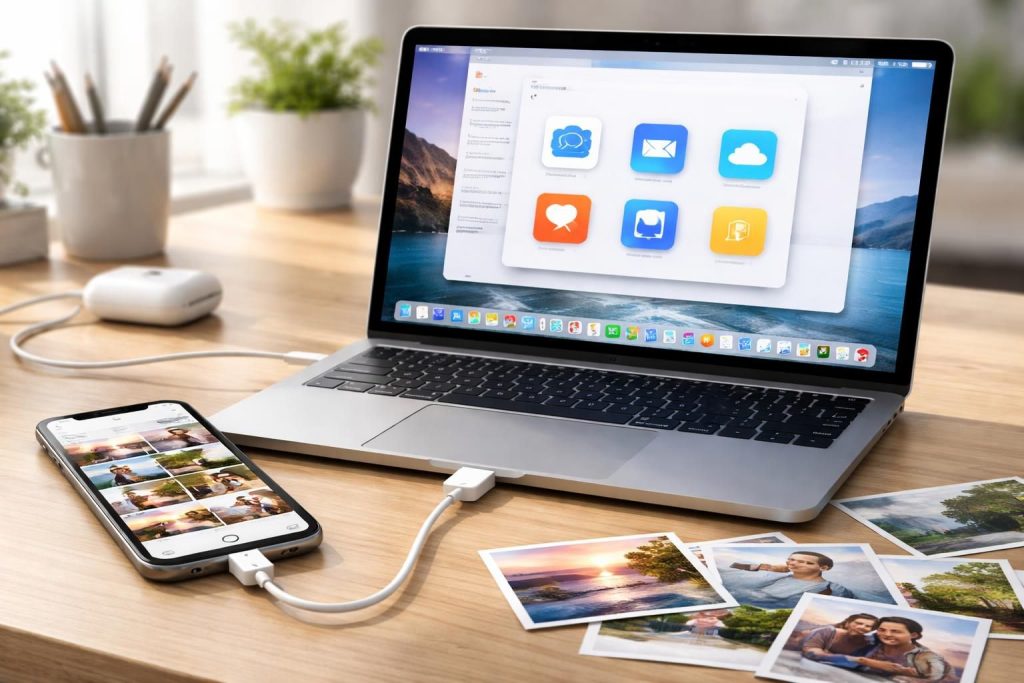
En plus des logiciels tiers, il est tout à fait possible d’utiliser des méthodes natives pour transférer vos photos. Windows propose plusieurs fonctionnalités intégrées qui ne nécessitent pas l’installation de logiciels additionnels. Dans un premier temps, en connectant votre iPhone via USB, il apparaîtra dans l’Explorateur de fichiers. De là, vous pouvez accéder à votre dossier DCIM et copier les photos souhaitées vers votre PC.
Application Photos de Windows
L’application Photos intégrée à Windows 10 offre également la possibilité d’importer des photos. Une fois votre iPhone connecté et déverrouillé, ouvrez l’application, sélectionnez « Importer », et choisissez les photos que vous souhaitez sauvegarder. Bien que cette méthode soit simple, elle peut être limitée par la vitesse de transfert et la quantité de photos visible.
Utilisation d’iCloud
iCloud représente une autre option viable. Il suffit d’activer iCloud sur votre iPhone et de télécharger l’application correspondante sur votre PC. Une fois la synchronisation effectuée, vous pouvez télécharger vos photos directement depuis votre cloud. Cette méthode simplifie le transfert, bien qu’une connexion Internet stable soit nécessaire.
Trucs et astuces pour un transfert efficace de photos iPhone vers PC
Pour garantir un transfert sans accroc, plusieurs astuces peuvent s’avérer utiles. Par exemple, avant de commencer, assurez-vous que votre iPhone a suffisamment de batterie et que votre PC est chargé. Cela évitera un arrêt inattendu. Pensez également à vérifier que votre iPhone est complètement déverrouillé lorsque vous le connectez à votre PC, afin d’éviter un accès limité aux fichiers.
Définir le format des photos
Souvent, les photos prises avec un iPhone sont enregistrées dans des formats tels que HEIC. Il peut être judicieux de les convertir en JPEG pour éviter les problèmes de compatibilité avec d’autres logiciels. Pour ce faire, certains logiciels comme AnyTrans offrent des options de conversion intégrées, vous facilitant ainsi la tâche.
Rester organisé
Enfin, il est conseillé de maintenir vos fichiers organisés. Créez des sous-dossiers avec des thèmes ou des dates pour archiver vos photos. Cela facilitera la recherche et l’édition ultérieure.
Conclusion
Ce texte offre un aperçu des différentes options disponibles pour transférer des photos d’un iPhone vers un PC. Grâce aux solutions présentées, les utilisateurs peuvent choisir le logiciel ou la méthode qui répond le mieux à leurs besoins. Que ce soit pour libérer de l’espace, effectuer une sauvegarde ou simplement partager des souvenirs, les possibilités sont nombreuses. Pour approfondir davantage ce sujet, il peut être utile de consulter des ressources externes, comme ce guide sur la sauvegarde de photos iPhone ou ce comparatif des applications de transfert photo.