


La sauvegarde régulière des données est une pratique cruciale pour préserver vos souvenirs numériques, particulièrement sur des appareils performants comme l’iPhone. Étant donné la valeur inestimable que représentent vos photos, comprendre les différentes méthodes de sauvegarde se révèle indispensable pour éviter la perte de données. Entre la nécessité d’une sauvegarde locale sur PC et les solutions en nuage, ce guide se penche sur les diverses options. Il détaille également les avantages et inconvénients de chaque méthode, ainsi que les étapes pratiques pour sécuriser vos images. Grâce à ces informations, vous disposerez des outils nécessaires pour garantir la sécurité de vos précieux souvenirs.
Pourquoi sauvegarder les photos de votre iPhone sur PC ?
La nécessité de sauvegarder les photos de votre iPhone sur un PC ne peut être sous-estimée. Les risques de perte de données sont omniprésents : une suppression accidentelle, un vol, ou une défaillance matérielle peuvent entraîner la perte de souvenirs inestimables. Une sauvegarde sur un PC offre un contrôle total sur vos fichiers, d’autant plus qu’elle vous protège des atteintes potentielles des services cloud.
En gardant une copie locale, vous n’êtes pas dépendant d’un abonnement iCloud, qui présente des limites d’espace et peut entraîner des coûts supplémentaires. La possibilité d’archiver vos photos à plusieurs endroits, par exemple sur un disque dur externe ou un NAS, renforce la sécurité de vos données. Une sauvegarde locale est également plus rapide lors de la restauration, ce qui devient crucial en cas d’urgence.
Pour résumer, une sauvegarde sur PC permet non seulement d’éviter des pertes de données, mais elle vous donne également une plus grande autonomie dans la gestion de vos fichiers. Elle permet de libérer de l’espace sur votre appareil sans aucune crainte, vous laissant profiter de votre iPhone sans inquiétude.
Risques liés à la perte de données
La perte de données peut survenir pour diverses raisons. Parmi les causes les plus courantes, on retrouve :
- Suppression accidentelle : Il peut arriver que vous supprimiez par erreur un album complet ou une photo que vous souhaitiez conserver.
- Vol ou perte : Un iPhone perdu ou volé représente un danger majeur pour vos fichiers, surtout s’ils ne sont pas sauvegardés ailleurs.
- Défaillance matérielle : Les appareils électroniques peuvent tomber en panne sans avertissement, rendant vos fichiers inaccessibles.
Chacune de ces situations met en évidence l’importance d’une stratégie de sauvegarde proactive, vous permettant de sécuriser vos souvenirs de manière effective.
Comparaison entre iCloud et sauvegarde locale
Il existe plusieurs options pour sauvegarder vos photos, parmi lesquelles iCloud et les sauvegardes locales. Chacune présente des avantages distincts. Le service iCloud permet une synchronisation automatique des photos entre tous vos appareils. Cependant, l’espace de stockage gratuit est limité à 5 Go, ce qui peut vite être insuffisant pour les utilisateurs ayant une grande bibliothèque photo.
En revanche, une sauvegarde locale sur PC ne nécessite pas d’espace cloud et permet un transfert direct et complet de vos fichiers. Toutefois, cela exige une gestion manuelle des copies, tandis qu’iCloud propose une automatisation.
Il est crucial d’évaluer ces aspects avant de choisir la méthode qui convient le mieux à votre style de vie. Il est également pertinent d’examiner d’autres comparaisons, telles que le coût à long terme et l’accès aux fichiers. La protection de vos photographies doit être votre priorité absolue.
Méthodes officielles pour sauvegarder vos photos iPhone
Lorsqu’il s’agit de sauvegarder vos photos, plusieurs méthodes officielles existent. Celles-ci incluent le transfert par câble USB sur Mac et PC Windows, l’utilisation d’iCloud et la sauvegarde via iTunes.
Transfert via câble USB sur Mac
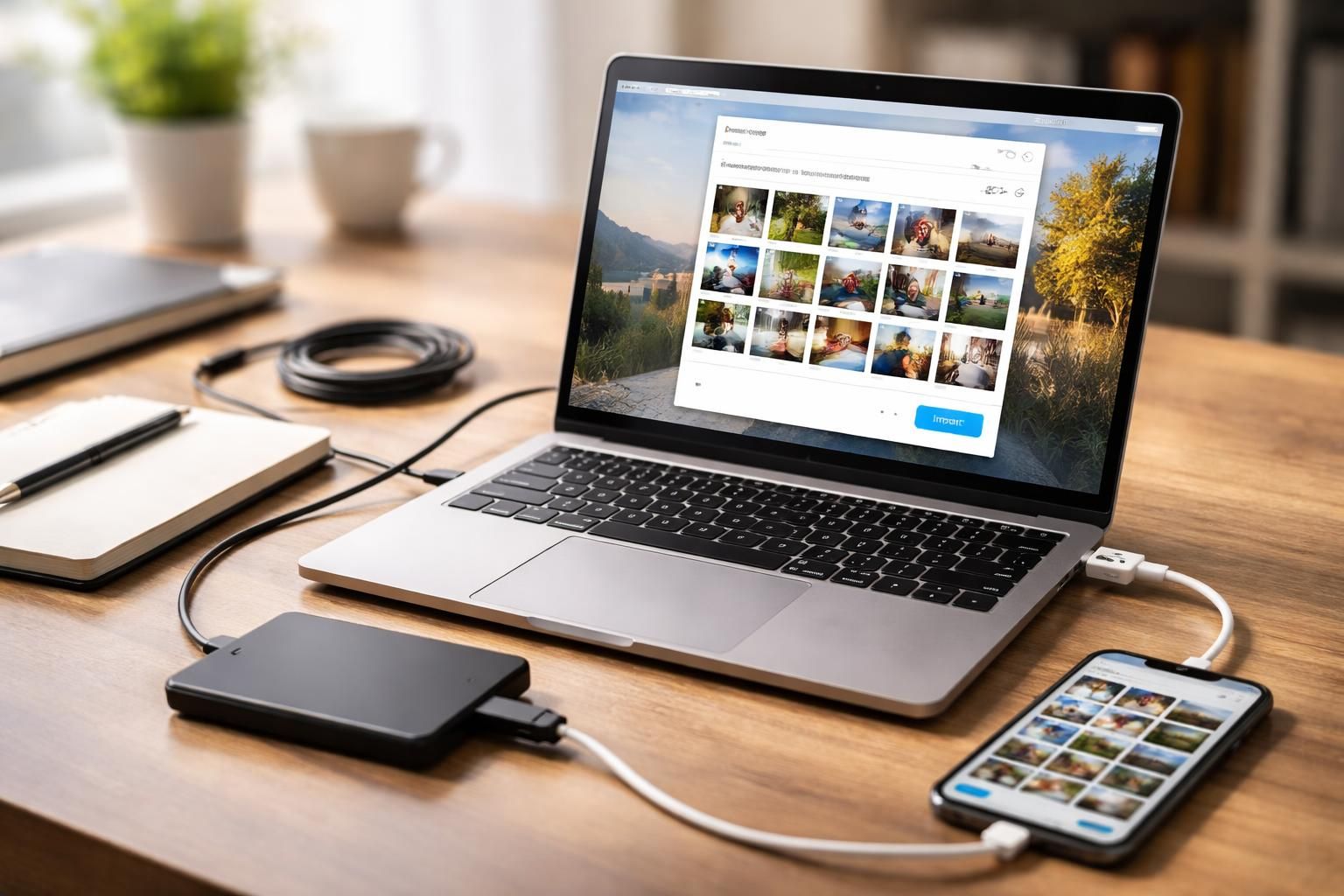
Pour sauvegarder vos photos à l’aide d’un Mac, il suffit de connecter votre iPhone via un câble Lightning/USB-C. Une fois connecté, vous devez autoriser l’accès sur votre appareil et ouvrir l’application Photos. Ensuite, un onglet « Importer » s’affiche, vous permettant de sélectionner les images à sauvegarder. Cette méthode est simple, rapide et documentée par Apple comme étant la voie standard pour importer des photos depuis un iPhone.
Transfert via câble USB sur PC Windows
Pour Windows, la méthode est similaire. Il vous suffit de connecter votre iPhone et d’ouvrir l’Explorateur Windows. Vous pouvez accéder à votre téléphone sous « Cet ordinateur » puis naviguer dans « Internal Storage > DCIM » pour copier manuellement les fichiers. Un autre moyen est d’utiliser l’application Photos de Windows qui permet un import automatique, simplifiant ainsi le processus pour les utilisateurs non techniques.
Utiliser iCloud pour une synchronisation automatique
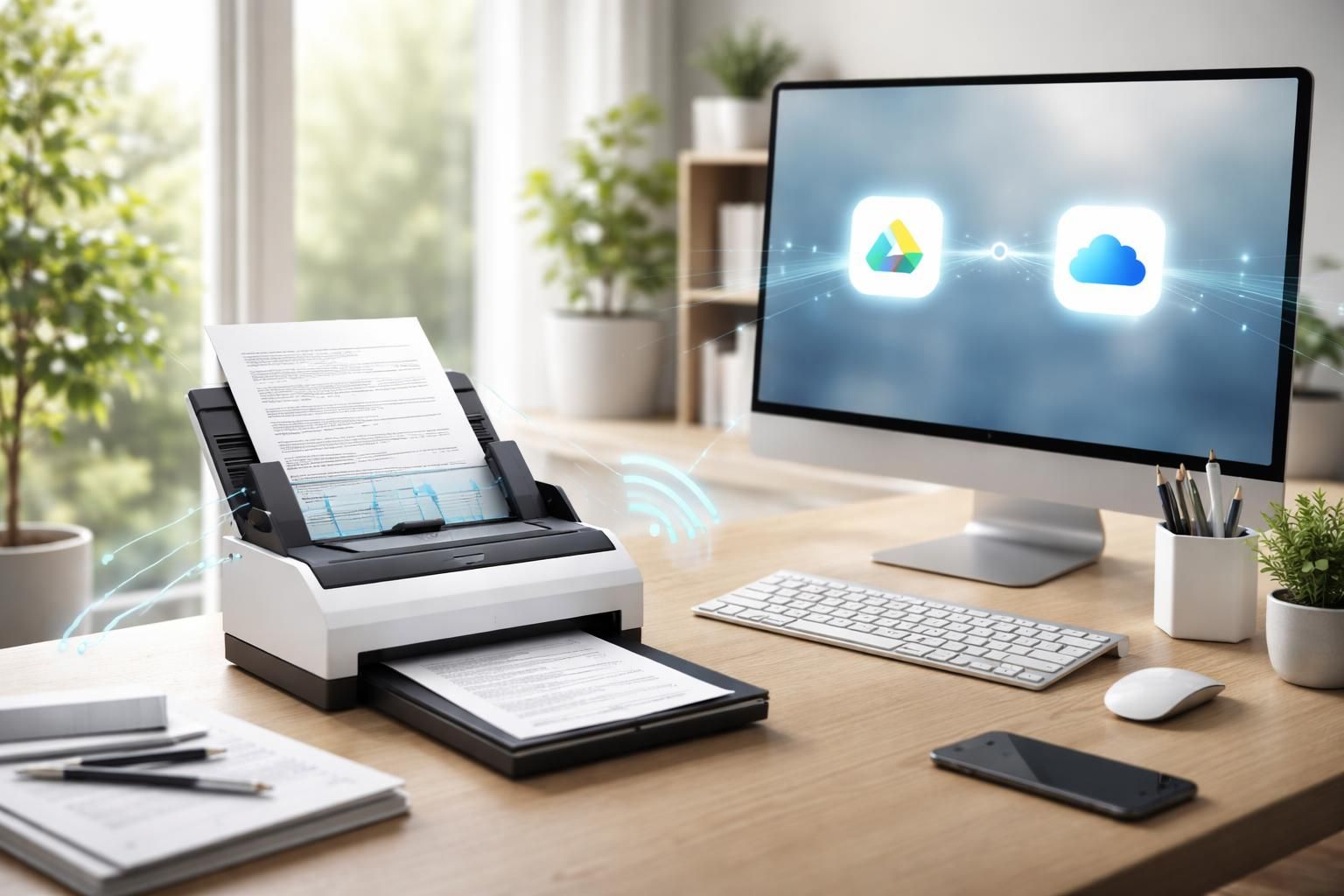
Activer iCloud Photos permet une transition fluide et une synchronisation entre votre iPhone, Mac, et aussi votre PC via iCloud pour Windows. Cependant, attention aux conséquences liées à l’option « Optimiser le stockage », qui peut entraîner la conservation de fichiers compressés sur votre appareil. Il est essentiel de vérifier régulièrement l’espace disponible sur votre compte iCloud.
Sauvegarde via iTunes / Finder : méthodes détaillées
La sauvegarde à l’aide d’iTunes ou de son successeur, Finder, est également une approche populaire. Elle permet des sauvegardes complètes et chiffrées, garantissant ainsi une protection des données sensibles.
Différences entre sauvegarde chiffrée et non chiffrée
Il est important de comprendre la différence entre ces deux types de sauvegarde. Les sauvegardes non chiffrées offrent une simplicité d’extraction en cas de panne, tandis que les sauvegardes chiffrées assurent une sécurité accrue, protégeant les informations sensibles telles que les mots de passe ou les données de santé. Toutefois, en cas de corruption, récupérer des données à partir de sauvegardes chiffrées peut devenir complexe.
Restauration d’une sauvegarde sur un iPhone : précautions nécessaires
Avant de restaurer, vérifiez l’intégrité de votre sauvegarde. Il est conseillé de créer une copie supplémentaire si possible et de vous assurer que la version iOS de votre appareil est compatible. En suivant les instructions officielles de Apple, vous minimisez les chances de corruption lors de la restauration.
Résolution de problèmes et récupération de sauvegardes corrompues
Les messages d’erreur comme « La sauvegarde est corrompue ou incompatible » sont des signes fréquents de problèmes potentiels avec vos sauvegardes. Les causes peuvent être variées, allant des interruptions durant la sauvegarde à des défaillances matérielles.
En cas de sauvegarde corrompue, il est conseillé de créer une nouvelle sauvegarde non chiffrée, tout en préservant l’ancienne si celle-ci s’avère essentielle. Des outils tiers, tels que iPhone Backup Extractor, peuvent également vous assister dans l’extraction de données à partir de sauvegardes corrompues.
Bonnes pratiques et recommandations pour la gestion des sauvegardes
Pour garantir la sécurité de vos données, il est primordial d’adopter certaines pratiques. Il est conseillé de réaliser des sauvegardes régulières, au moins une fois par semaine, en conservant plusieurs copies pour éviter la perte de données.
Les sauvegardes non chiffrées maximisent les chances de récupération, tandis que le chiffrement est conseillé pour les fichiers sensibles. Si vous envisagez d’effectuer des opérations risquées, comme une mise à jour iOS, il est préférable d’exporter d’abord vos photos par câble USB. Enfin, tester l’import après chaque sauvegarde permet de vérifier l’intégrité des fichiers.
| Méthode de sauvegarde | Avantages | Inconvénients |
|---|---|---|
| iCloud | Synchronisation automatique | Coût potentiels sur l’espace supplémentaire |
| Transfert USB sur PC/Mac | Contrôle total sur les fichiers | Gestion manuelle nécessaire |
| iTunes / Finder | Sauvegarde complète et sécurisée | Peut être compliqué pour certains utilisateurs |
Options de sauvegarde tierces pour les photos iPhone
En plus des méthodes officielles proposées par Apple, plusieurs logiciels tiers facilitent la gestion des sauvegardes. Des applications comme Dr.Fone, par exemple, offrent des solutions simplifiées pour sauvegarder et restaurer vos photos.
Certaines de ces applications permettent d’apercevoir les fichiers avant de les sauvegarder, ce qui est un avantage par rapport aux solutions standard. Dr.Fone est de plus en plus populaire parmi les utilisateurs d’Apple, permettant à ceux qui guettent la sécurité de leurs données d’effectuer un choix éclairé.
Dans cette ère numérique en constante évolution, optimiser la sauvegarde de vos photos iPhone est de la plus haute importance, non seulement pour éviter la perte de données mais aussi pour bénéficier d’une synchronisation efficace entre vos appareils. Choisir la bonne méthode définit votre expérience utilisateur sur iPhone et facilite la gestion des fichiers.