

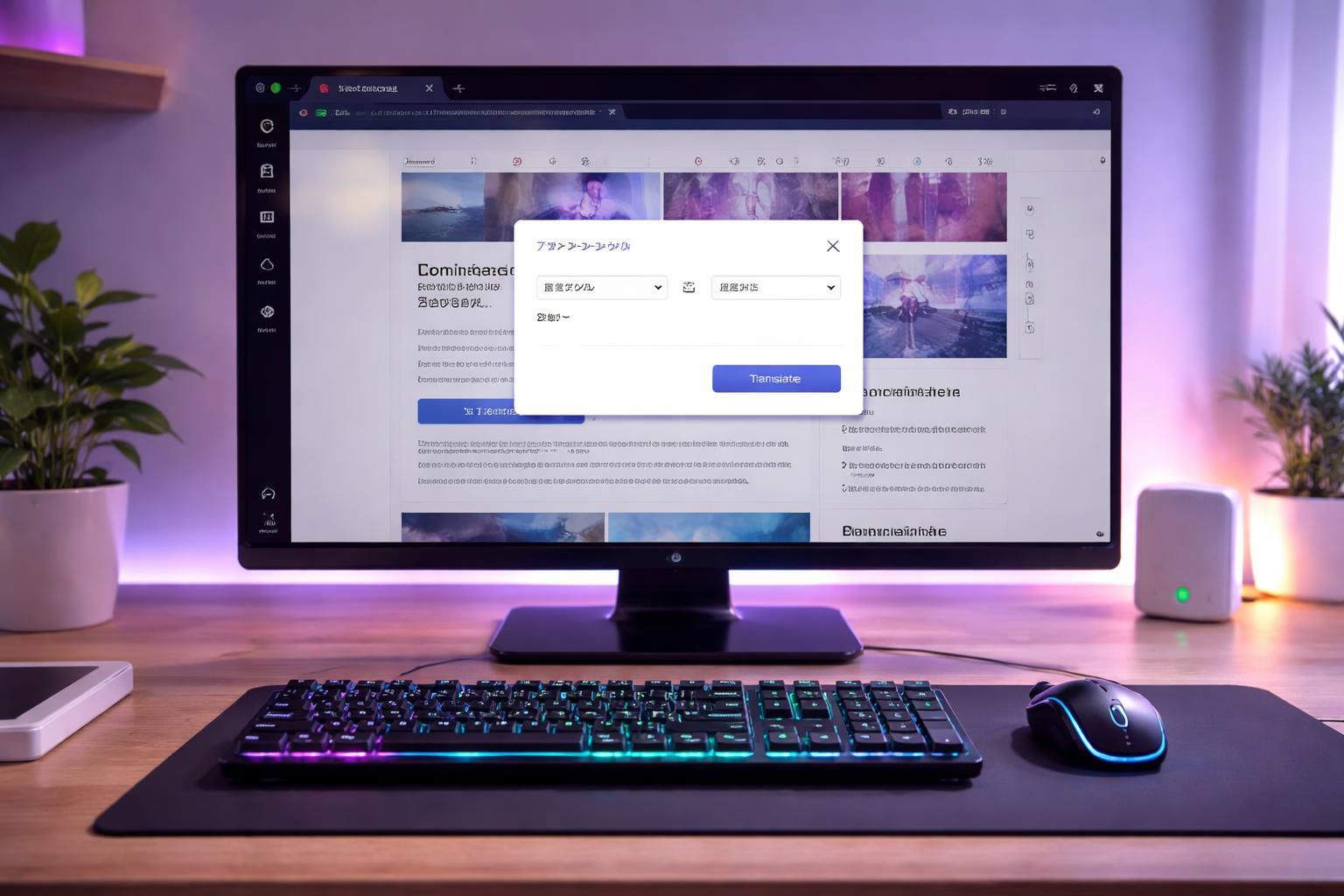

L’utilisation d’Opera GX a rapidement gagné en popularité, notamment en raison de son interface orientée gaming et de ses fonctionnalités avancées. Les utilisateurs francophones se retrouvent souvent confrontés à la nécessité de traduire des contenus dans des langues étrangères, qu’il s’agisse de forums, de guides de jeux ou d’articles techniques. Avec l’essor croissant du numérique, savoir comment profiter de la fonction de traduction sur ce navigateur devient indispensable. Cet article informe sur les différentes méthodes pour traduire des pages web sur Opera GX, incluant les paramètres de langue, l’activation de la traduction automatique, et l’utilisation d’extensions dédiées.
Configurer Opera GX pour une navigation fluide
La configuration de votre navigateur pour optimiser l’expérience utilisateur est essentielle. Pour les utilisateurs francophones, la première étape consiste à paramétrer Opera GX pour qu’il affiche l’interface en français. Cette démarche permet non seulement de faciliter la navigation, mais également d’accéder aisément à la multitude de fonctionnalités disponibles. Voici les étapes à suivre :
- Accédez au menu du navigateur en cliquant sur l’icône dans le coin supérieur gauche.
- Sélectionnez l’option Réglages.
- Dirigez-vous vers la section Avancé.
- Dans l’onglet Langues, ajoutez le français comme langue d’affichage.
- Redémarrez le navigateur pour appliquer les modifications.
Ces étapes simplifient l’utilisation du navigateur. Plusieurs utilisateurs rapportent que le fait d’avoir un affichage en français minimise les erreurs et améliore l’accès aux différentes options.
Accès rapide aux paramètres de langue
Pour faciliter vos réglages, il existe également une méthode rapide d’accès aux paramètres. En utilisant la barre d’outils en haut de l’écran, il est possible d’atteindre directement les réglages. Dans la plupart des cas, l’option des langues se trouve en bas de la page.
Ce raccourci peut faire gagner un temps précieux, surtout lorsque plusieurs modifications doivent être effectuées en séquence. Un paramétrage adéquat des options de langue ouvre la voie à une navigation fluide et sans entrave.
Comprendre les capacités de traduction d’Opera GX
Malgré ses fonctionnalités variées, Opera GX ne dispose pas d’une fonction de traduction automatique intégrée active par défaut. Pour traduire une page web, il est souvent nécessaire d’installer une extension dédiée. Toutefois, Opera offre également une option de traduction qui peut être activée assez facilement dans les paramètres.
Activation de la traduction automatique
Pour bénéficier d’une traduction instantanée lorsque le navigateur détecte une langue étrangère, il suffit des étapes suivantes :
- Accédez aux Réglages, puis à la section Sites Web.
- Cochez l’option pour activer la traduction des pages étrangères.
- Une icône de traduction pourra apparaître dans la barre d’adresse lors de la détection d’une langue inconnue.
Cette méthode facilite l’accès à une variété de contenus, évitant l’installation de modules complémentaires si les besoins de traduction sont simples.
Extensions de traduction indispensables pour Opera GX
Pour les utilisateurs qui recherchent des fonctionnalités de traduction plus avancées, les extensions de traduction constituent une solution efficace. Opera propose une boutique d’extensions où il est possible d’accéder à différentes solutions qui peuvent enrichir l’expérience de navigation multilingue. Parmi les options les plus populaires figurent Google Translate, DeepL, et Mate Translate.
Étapes pour installer une extension de traduction
Pour installer une extension, suivez ces étapes :
- Accédez à la boutique d’extensions d’Opera.
- Recherchez des extensions de traduction.
- Choisissez l’extension souhaitée et cliquez sur Ajouter à Opera.
- Suivez les instructions de configuration.
Certaines extensions offrent des traductions de texte sélectionné, facilitant ainsi la compréhension sans avoir à traduire toute la page. Plutôt que d’installer aléatoirement, il est conseillé de consulter les avis des utilisateurs pour choisir l’option la plus adaptée.
Comparer Opera GX aux autres navigateurs en matière de traduction
Il est pertinent de comparer Opera GX avec d’autres navigateurs populaires pour mieux saisir ses possibilités de traduction. Chaque navigateur possède ses propres forces et limites en matière de traduction et de langue. Le tableau ci-dessous résume ces comparaisons :
| Navigateur | Traduction automatique | Paramètres de langue | Extension requise |
|---|---|---|---|
| Opera GX | Variable | Oui | Possible |
| Google Chrome | Oui | Oui | Non |
| Mozilla Firefox | Souvent | Oui | Oui |
| Microsoft Edge | Oui | Oui | Non |
| Safari | Dépend de la version | Oui | Non |
Ce tableau évoque que des outils comme Google Chrome se démarquent souvent par la qualité de leur fonction de traduction, tandis qu’Opera GX excelle dans son interface personnalisable et ses fonctions de sécurité, notamment grâce à son VPN intégré.
Optimiser les paramètres pour une utilisation efficace
Pour garantir une utilisation optimale d’Opera GX, il convient d’ajuster régulièrement les paramètres. Cela comprend la gestion des extensions, la suppression des cookies et du cache pour assurer une meilleure fluidité.
- Vider périodiquement le cache et les cookies pour améliorer la navigation.
- Désactiver les extensions non utilisées pour libérer des ressources système.
- Vérifier les réglages linguistiques afin de s’assurer que toutes les préférences sont bien appliquées.
- Mettre à jour le navigateur pour bénéficier des dernières fonctionnalités de sécurité et de performance.
Un paramétrage régulier contribue à améliorer la vitesse et la sécurité de la navigation, rendant l’expérience utilisateur plus agréable.
Solutions avancées pour améliorer la traduction dans Opera GX
Pour aller plus loin dans l’utilisation des outils de traduction, plusieurs solutions peuvent être explorées. L’installation d’extensions telles que DeepL ou ImTranslator peut enrichir l’expérience de traduction. DeepL est particulièrement reconnu pour sa qualité de traduction, notamment pour des textes longs ou techniques. En revanche, ImTranslator permet d’accès à un large éventail de moteurs de traduction et facilite la comparaison des résultats.
Configurer un raccourci clavier pour simplifier la navigation
Un autre aspect à considérer est la possibilité de configurer des raccourcis clavier. Cela peut considérablement accélérer le processus de traduction. Par exemple, pour l’extension Google Translate, vous pouvez établir un raccourci comme Ctrl + Alt + T pour traduire rapidement une page.
Ces raccourcis optimisent l’utilisation du navigateur, surtout pour les utilisateurs réguliers qui ont recours à des traductions fréquentes.
Conseils pratiques pour utiliser Opera GX efficacement
Enfin, pour maximiser votre expérience sur Opera GX, voici quelques recommandations supplémentaires :
- Sélectionnez la langue cible adéquate et vérifiez les paramètres après installation.
- Maintenez régulièrement à jour vos extensions pour bénéficier des dernières améliorations.
- Testez différentes solutions de traduction pour trouver celle qui répond le mieux à vos besoins.
- Explorez la boutique d’extensions pour dénicher d’autres outils qui pourraient s’avérer utiles.
S’assurer que toutes ces pratiques sont suivies peut transformer l’expérience de navigation et de traduction, permettant aux utilisateurs d’explorer le web sans barrières linguistiques.